Python介绍
Python是一种功能强大且易学的编程语言,它可以做以下几个方面:
- Web开发
- 大数据处理
- 人工智能d
- 自动化运维开发
- 云计算
- 网络爬虫
- 游戏开发
Python解释器安装
Python 解释器是 Python 生态系统的基石,它不仅负责代码的执行,还提供了内存管理、类型检查、异常处理等核心功能。同时,它的跨平台性和多样化实现,让 Python 能够在各种场景下得到广泛应用。
下载Python安装包
因为Python是一门解释型编程语言,所以要进行Python开发,需要先安装Python解释器。
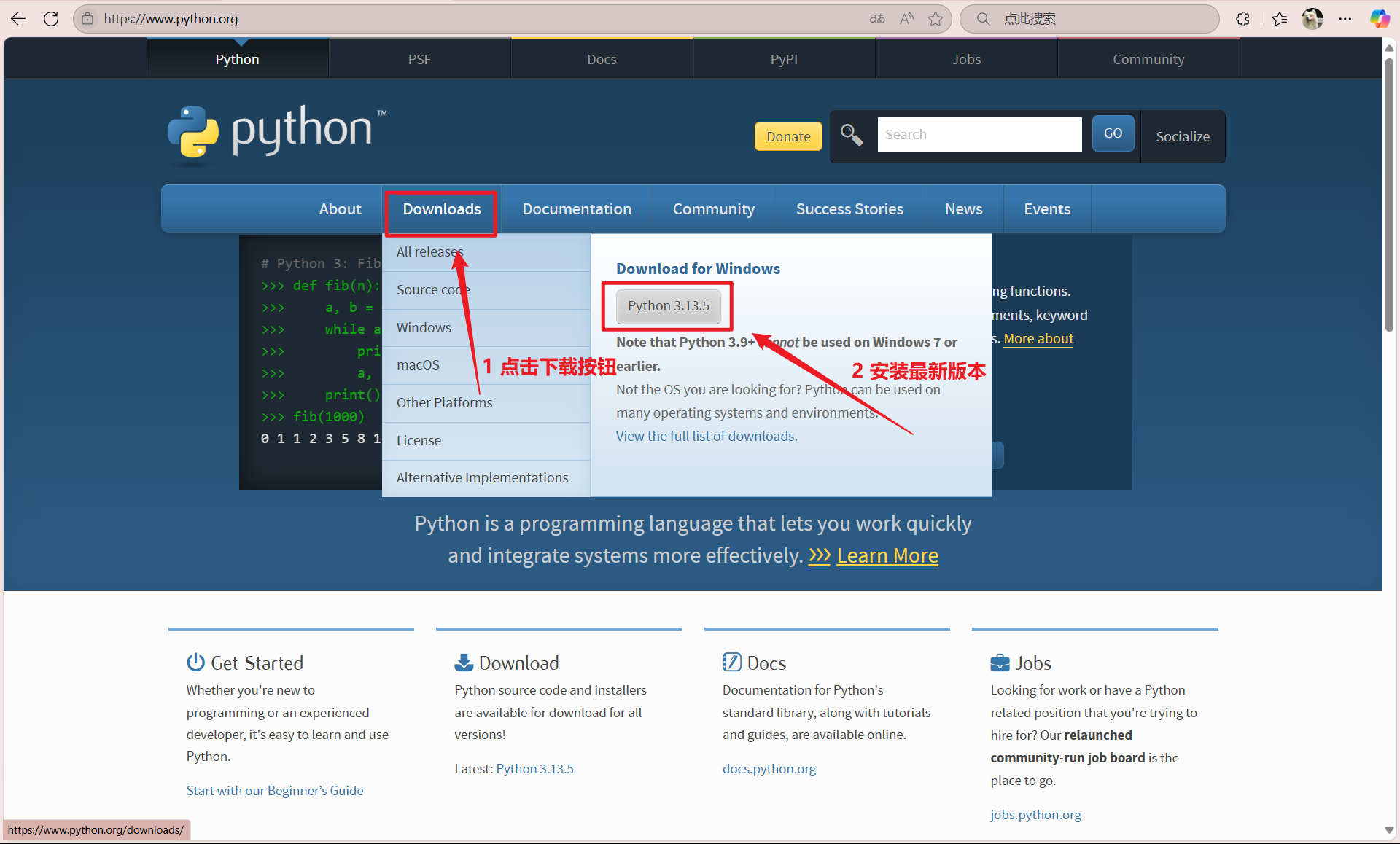
首先访问Python官网 :点击跳转Python官网 进入官网后点击dowmload按钮,然后选择Python推荐的最新版本进行安装(可以选择其他版本),具体操作如下所示:
在Windows执行安装包
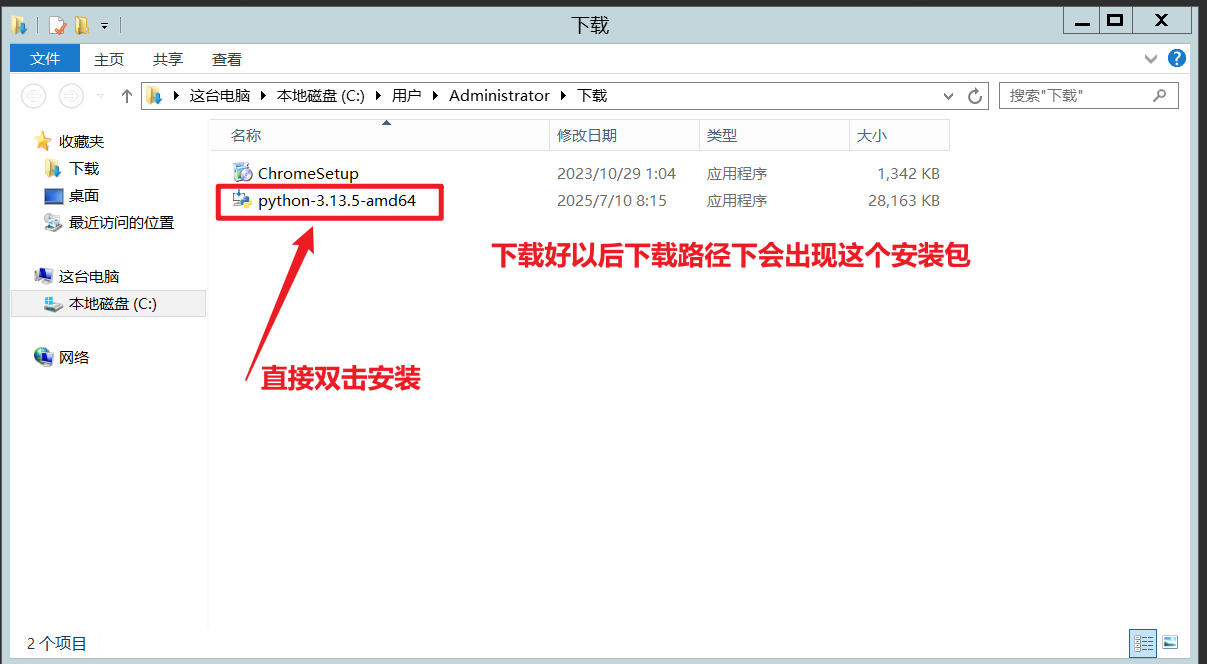
打开文件下载路径,找到刚刚下载好的Python安装包python-3.13.5-amd64.exe文件,双击执行,具体操作如下所示:
安装步骤
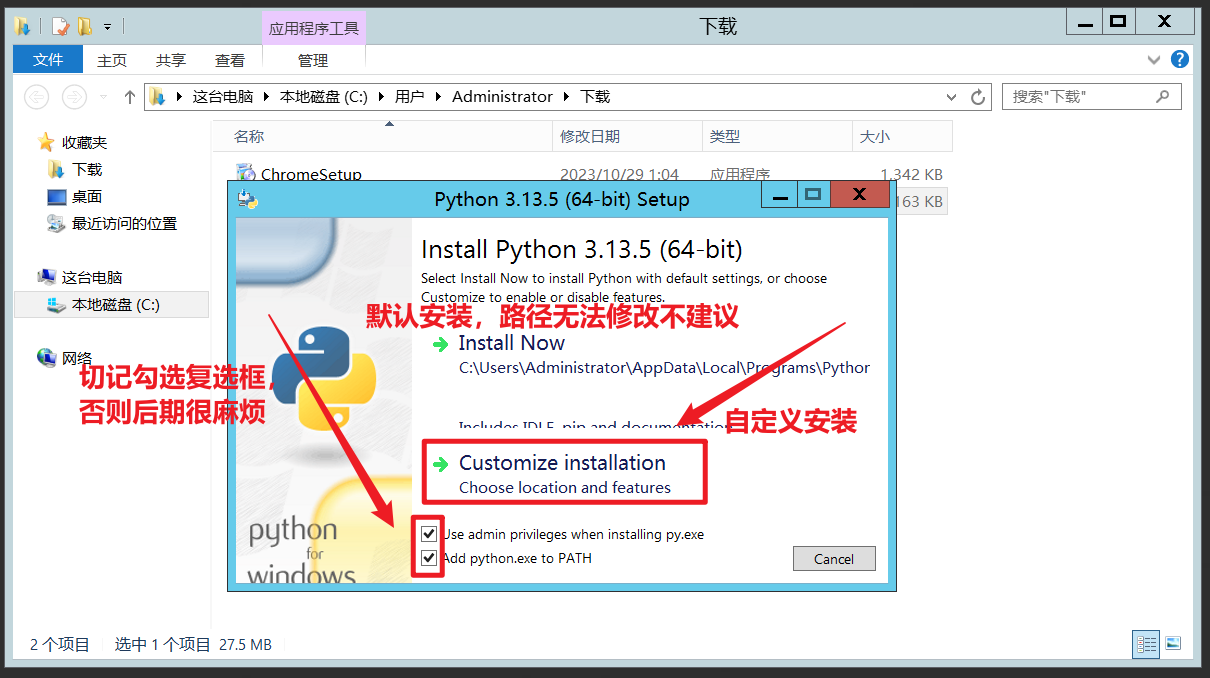
1)首先在弹出的安装界面勾选add python.exe to PATH复选框,该命令表示将Python解释器添加至环境变量,若不勾选该命令,则在后续操作中会出现xxx 不是内部或外部命令的报错信息;再选择自定义安装Customize installation。具体操作如下所示:
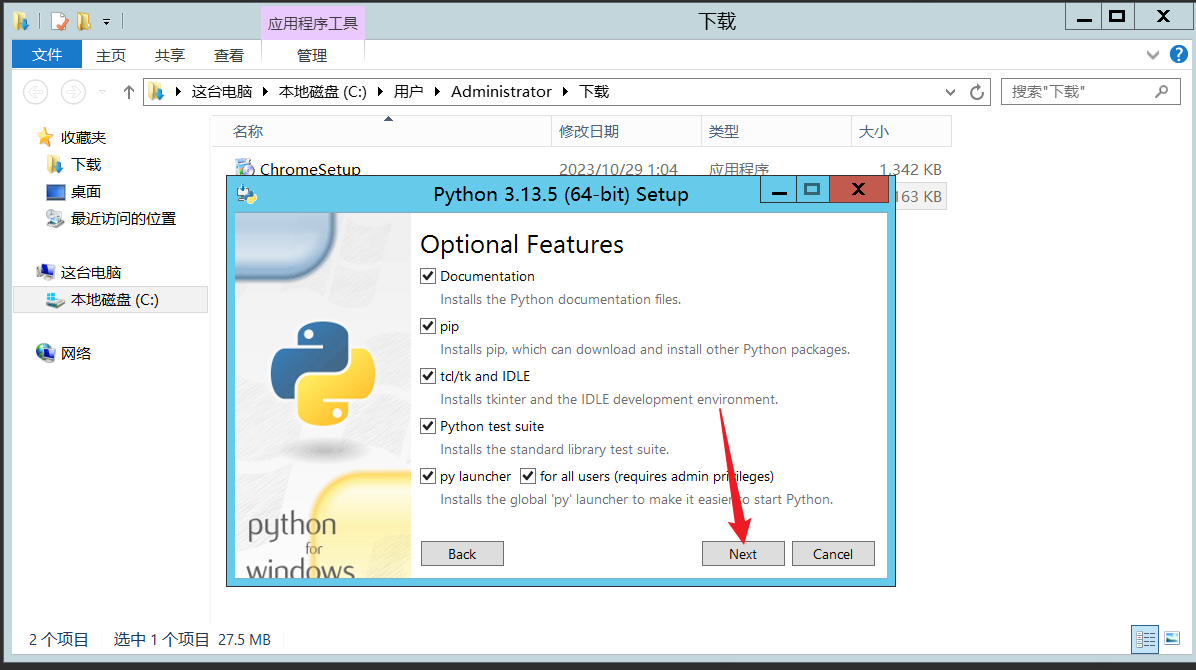
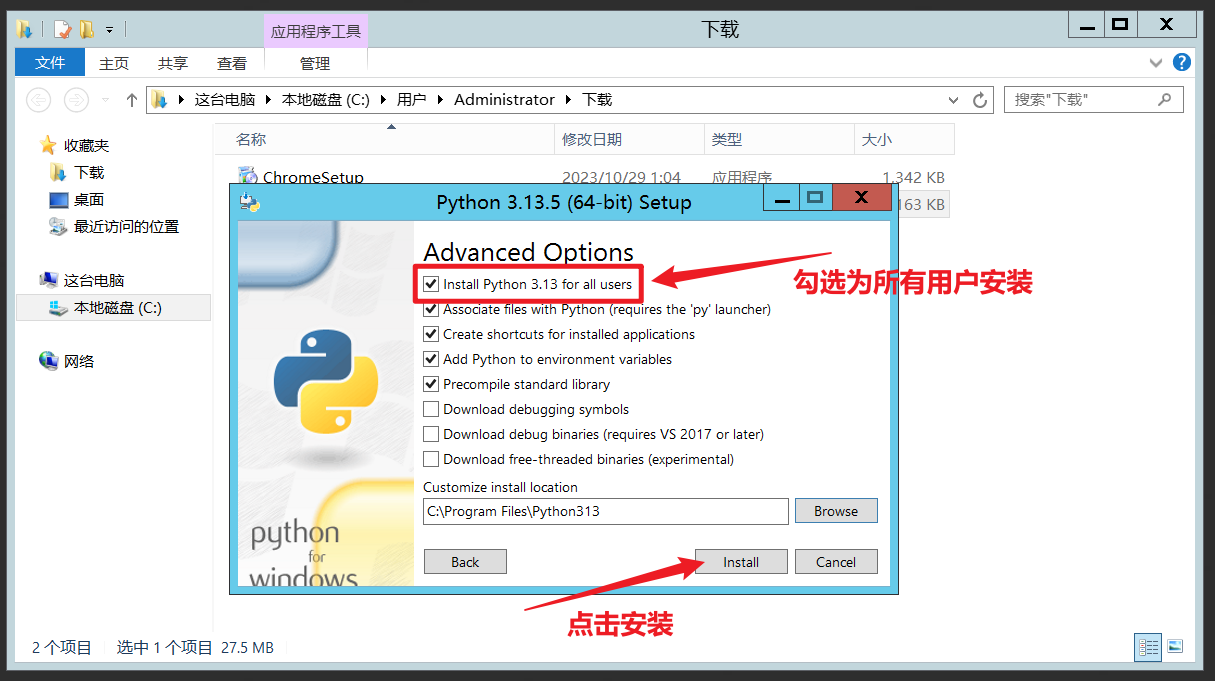
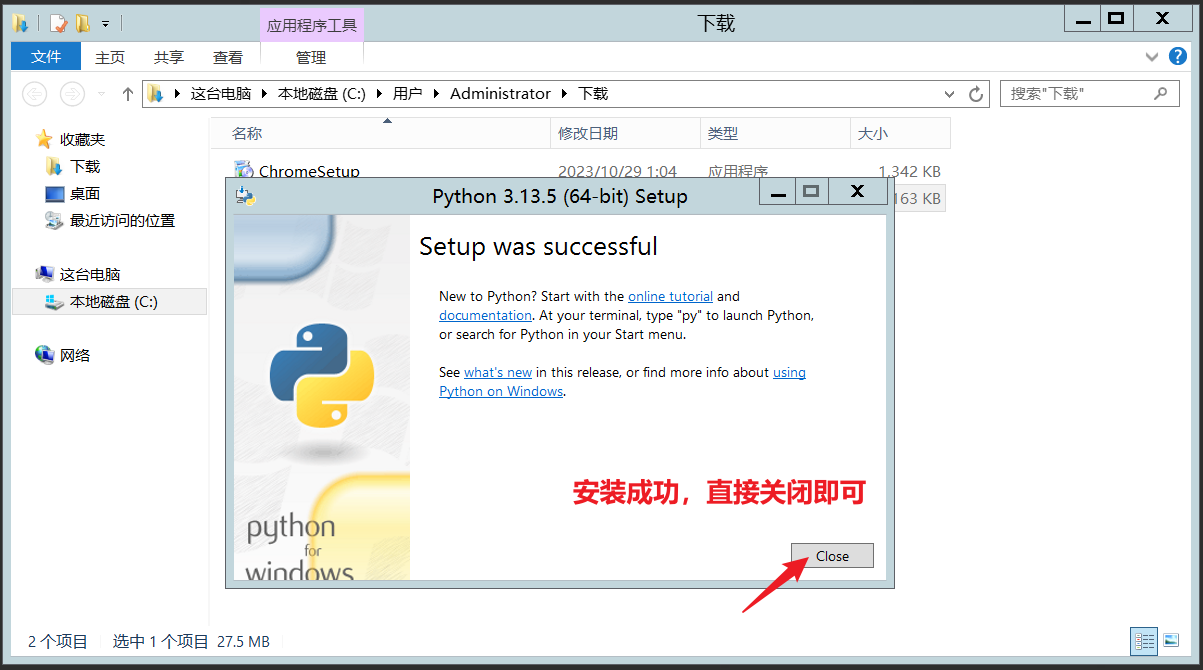
2)点击自定义安装后默认全部勾选,直接点击next进入下一层选项,在该页面勾选为所有用户安装install Python 3.13 for all users 复选框,再点击install进行安装即可。具体操作如下所示:
测试是否安装成功
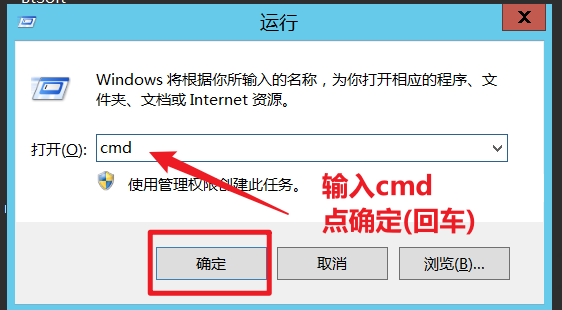
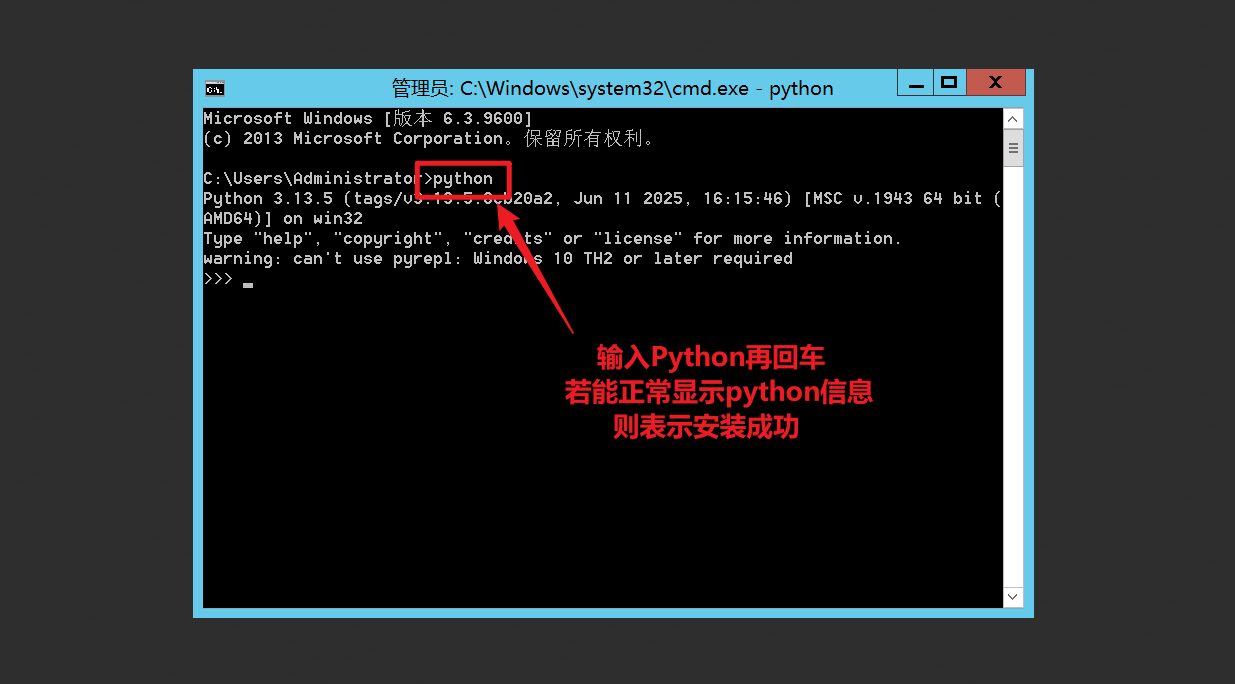
打开dos命令窗,输入python 点击回车,若成功的进入到了python即表示已成功安装Python解释器。具体操作如下所示:
编写第一个Python程序
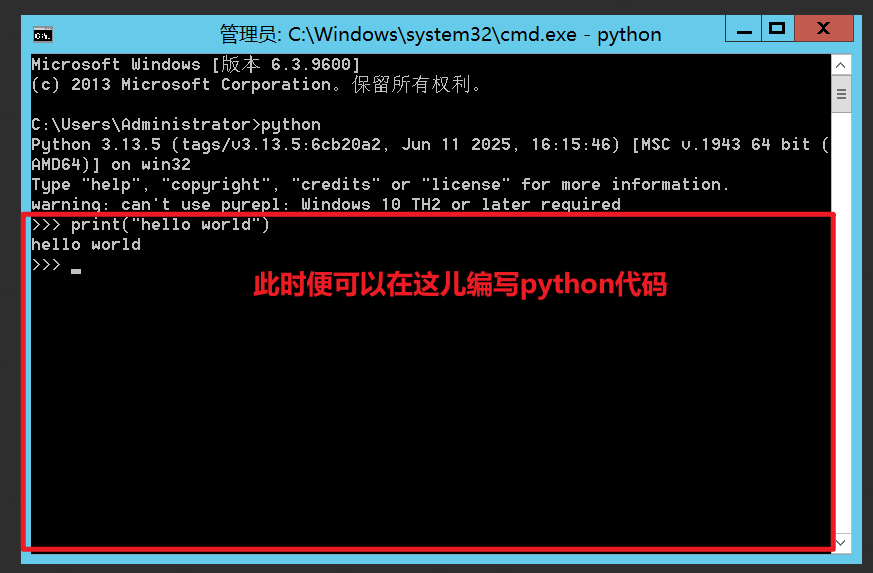
在输入python 按回车进入Python后,可以在>>>的后面编写Python代码,敲回车可以执行这行代码。这里以print("Hello World!")为例,如下所示:
Python开发工具
经过上述编写代码的操作,会发现这种写一行执行一行的方式一点也不方便,所以为了方便我们可以借助Python编译器,实际上,Python开发 = Python解释器 + Python编译器 ,在成功安装Python后它会自带一个编译器IDLE。接下来说说IDLE的使用方式。
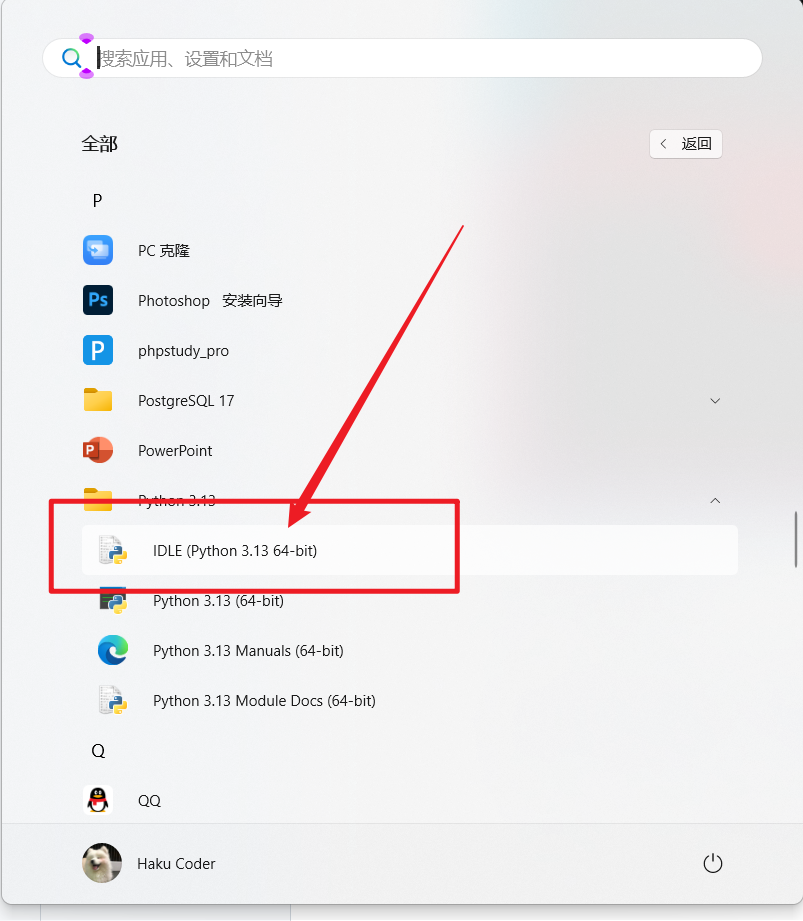
首先打开IDLE:开始 -> 所有程序 -> Python3.13 -> IDLE(Python 3.13 64-bit)
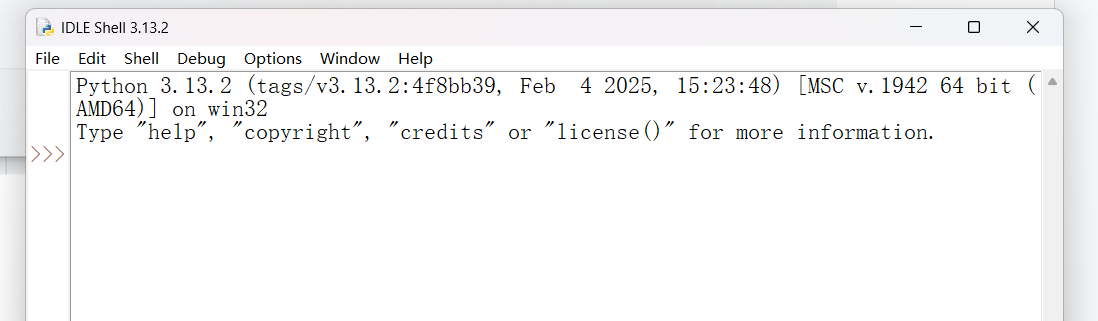
正常打开后如下图所示,当前页面类似于dos窗口,还是单行执行程序。
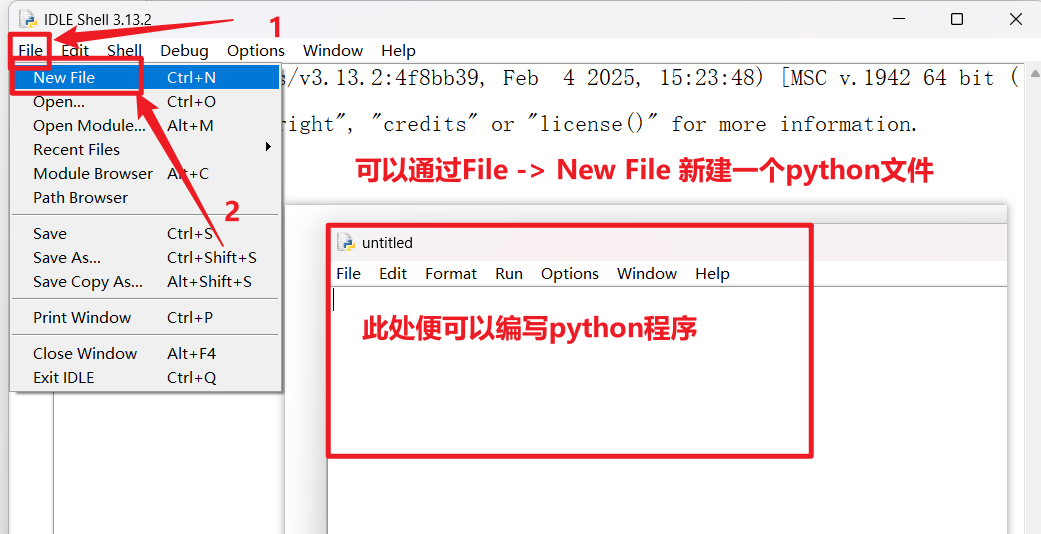
接下新建一个文件,在新建好的文件中就可以多行的编写Python程序了,具体操作如下所示:
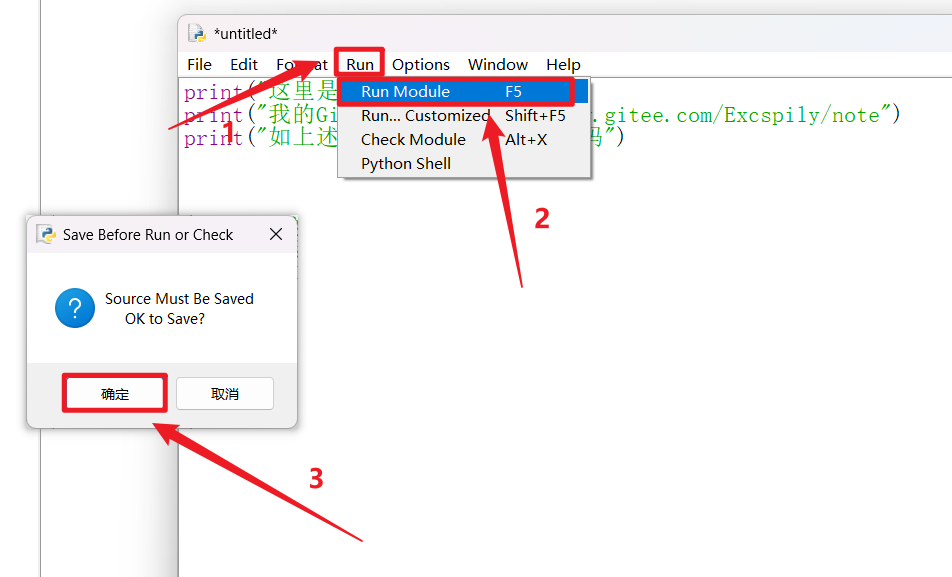
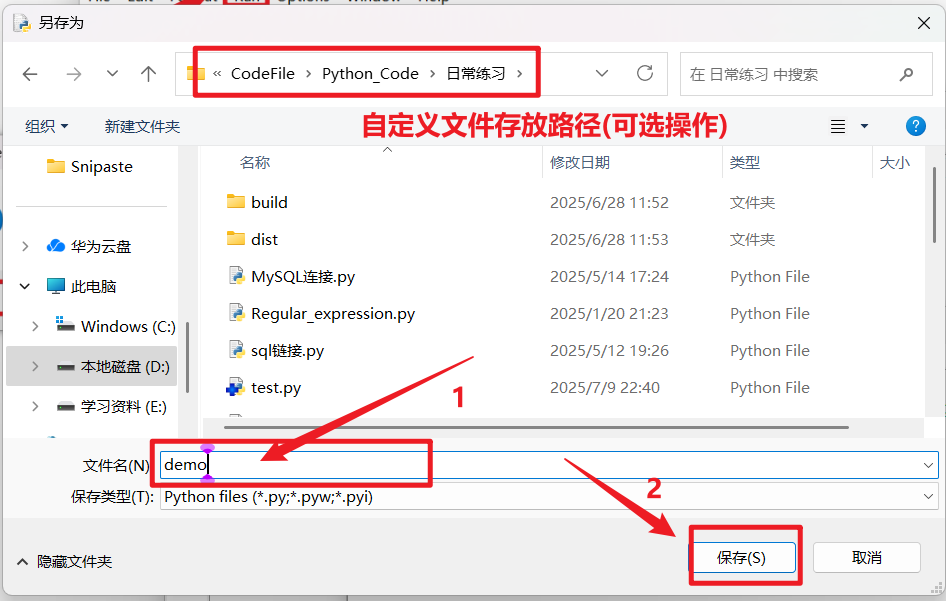
Python程序编写完成后,可以直接运行。依次点击 run --> Run Module --> OK --> 输入文件名 --> 保存 即可看到程序执行结果!
除了自带的IDLE编译器外,还要其他的编译器,如 Visual Studio Code 和 Pycharm 等
Pycharm编辑器安装
PyCharm 凭借其强大的代码分析、调试工具和框架支持,成为 Python 开发者的首选 IDE。无论是 Web 开发、数据科学还是自动化脚本编写,PyCharm 都能显著提升开发效率和代码质量。
下载Pycharm安装向导
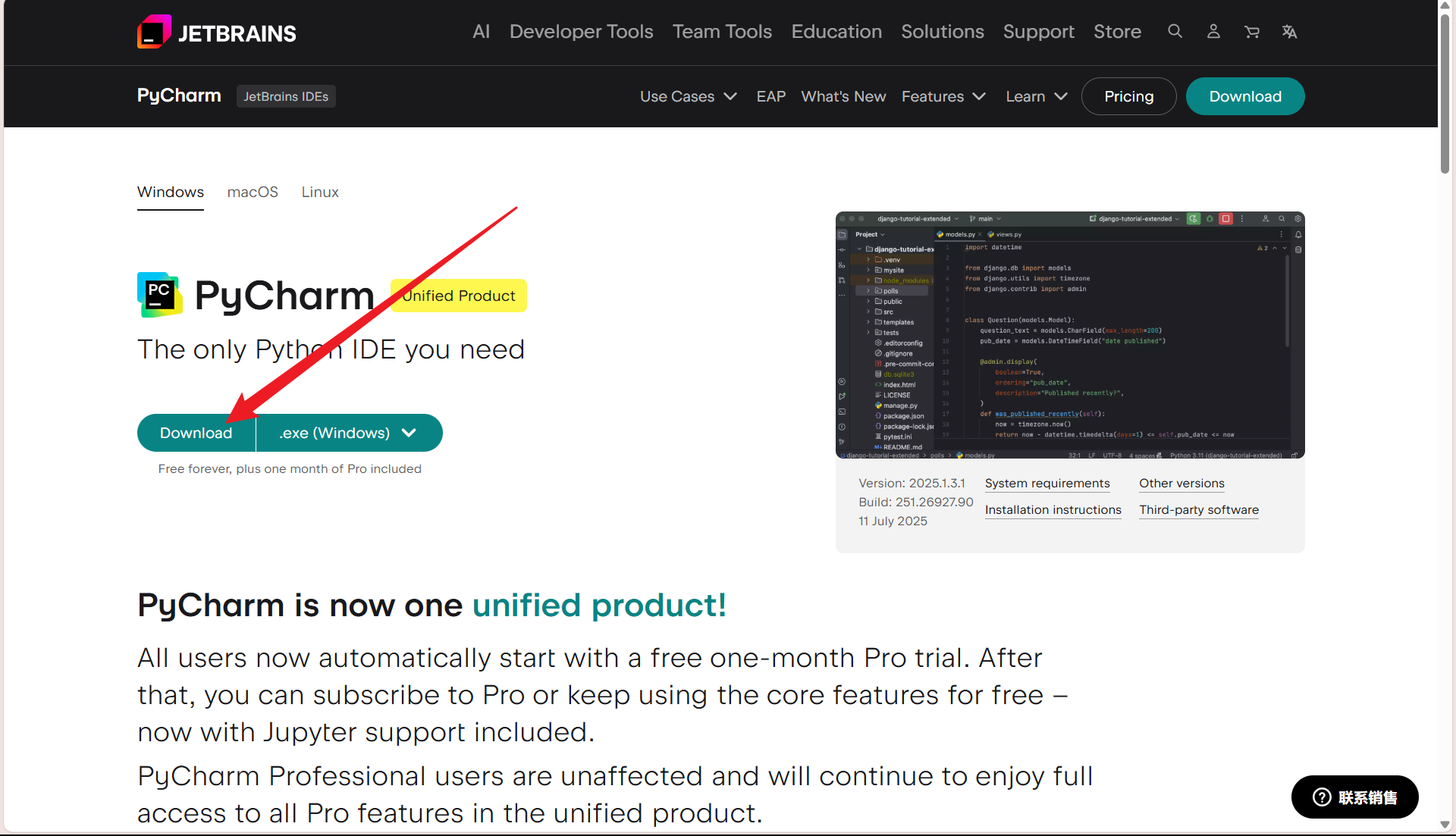
首先访Pycharm官网: 点击访问Pycharm官方网站 进入官网后点击dowmload按钮进行下载(可以选择其他版本),具体操作如下所示:
安装步骤
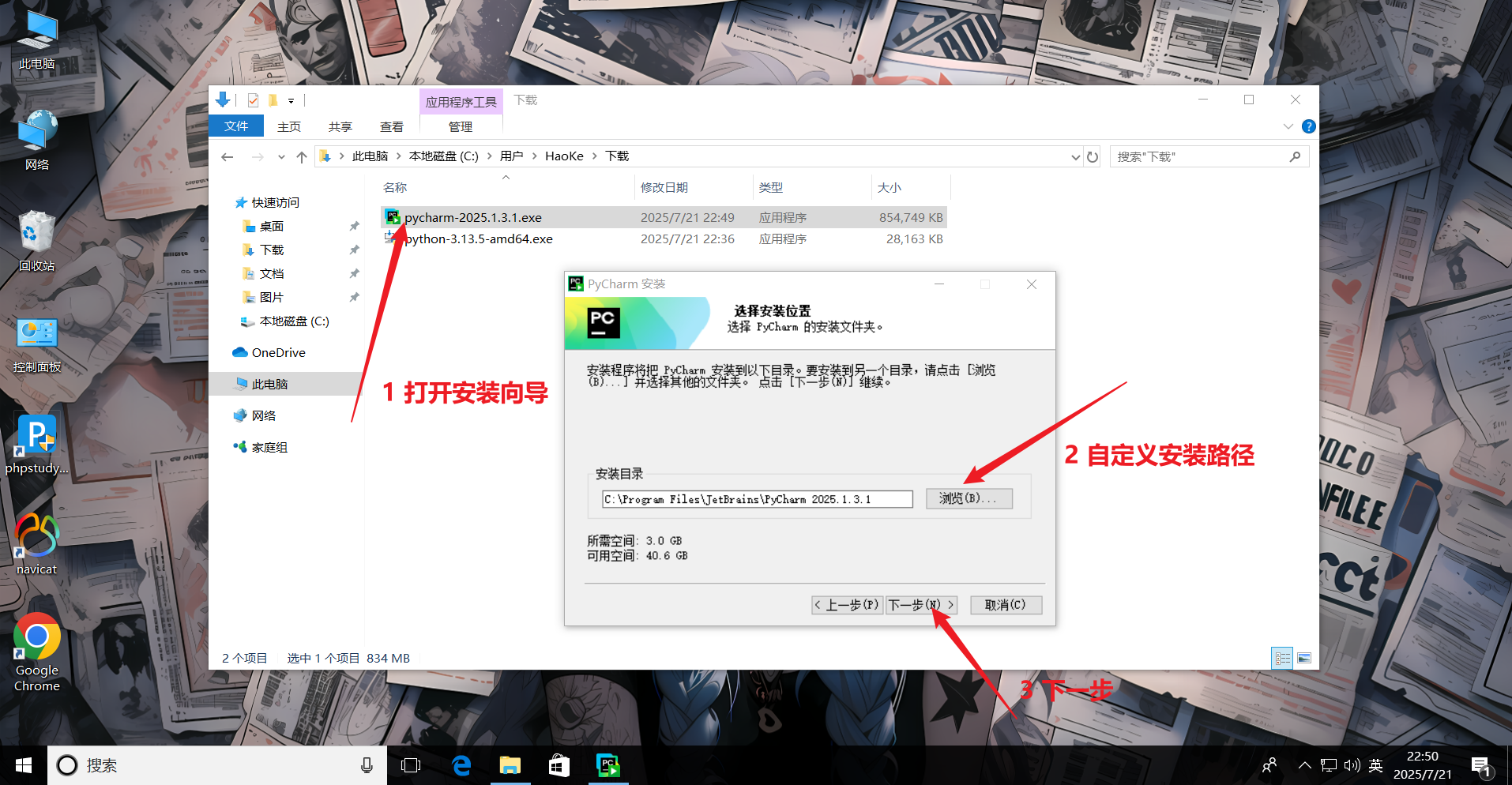
1)等待下载完成后从安装路径打开Pycharm的安装向导pycharm-2025.1.3.1.exe,弹出的界面点击下一步,然后进入了自定义安装路径的界面,这里我将选择默认,建议更为为除C盘以外的其他盘符,如下图所示:
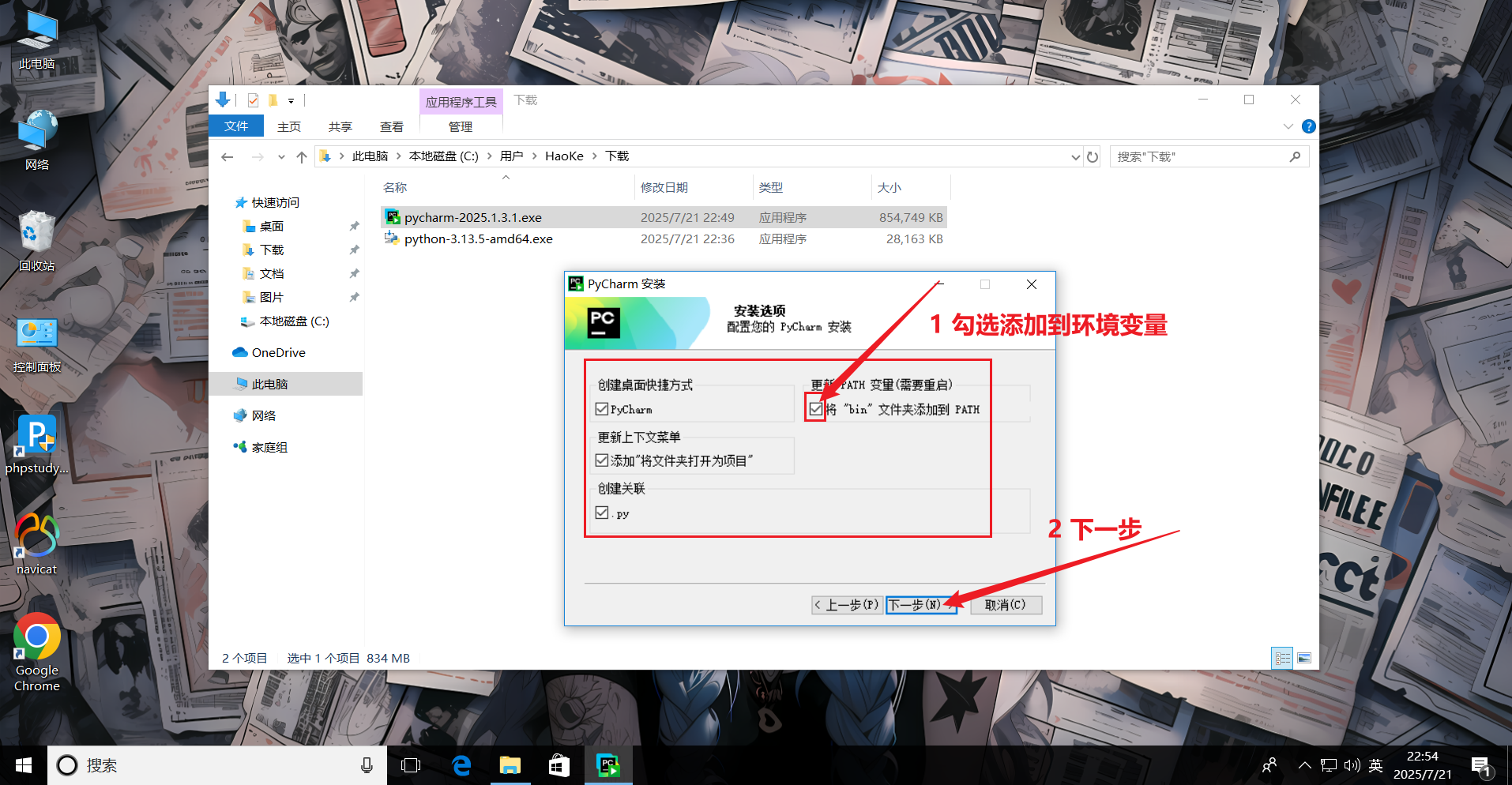
2)在接下来的界面中切记勾选将bin文件夹添加到PATH,其他的选项自定义,点击下一步,如下图:
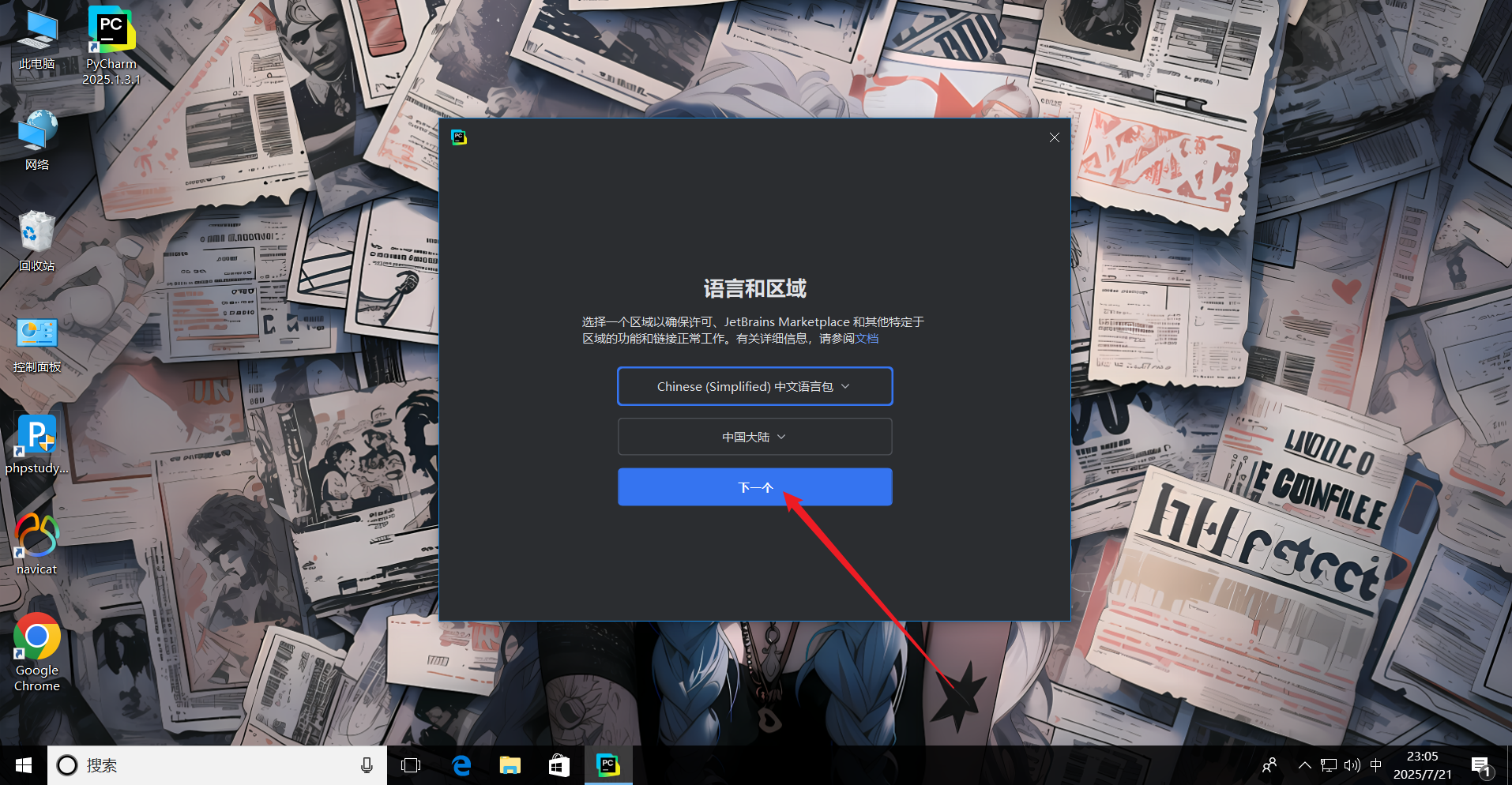
3)然后点击 下一步 --> 安装 --> 完成 即可完成Pycharm的安装。双击标图打开Pycharm,点击下一个,如下图:
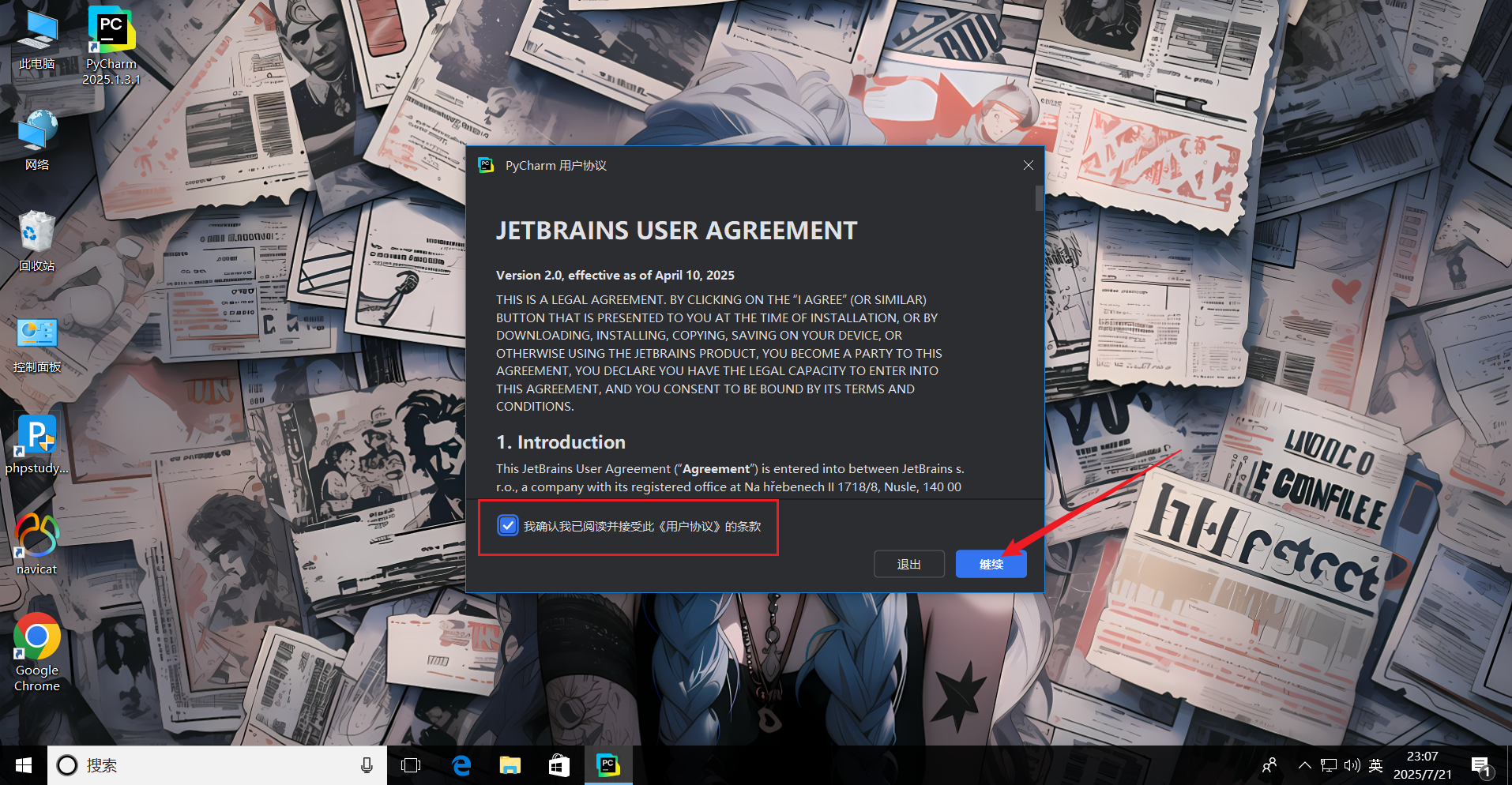
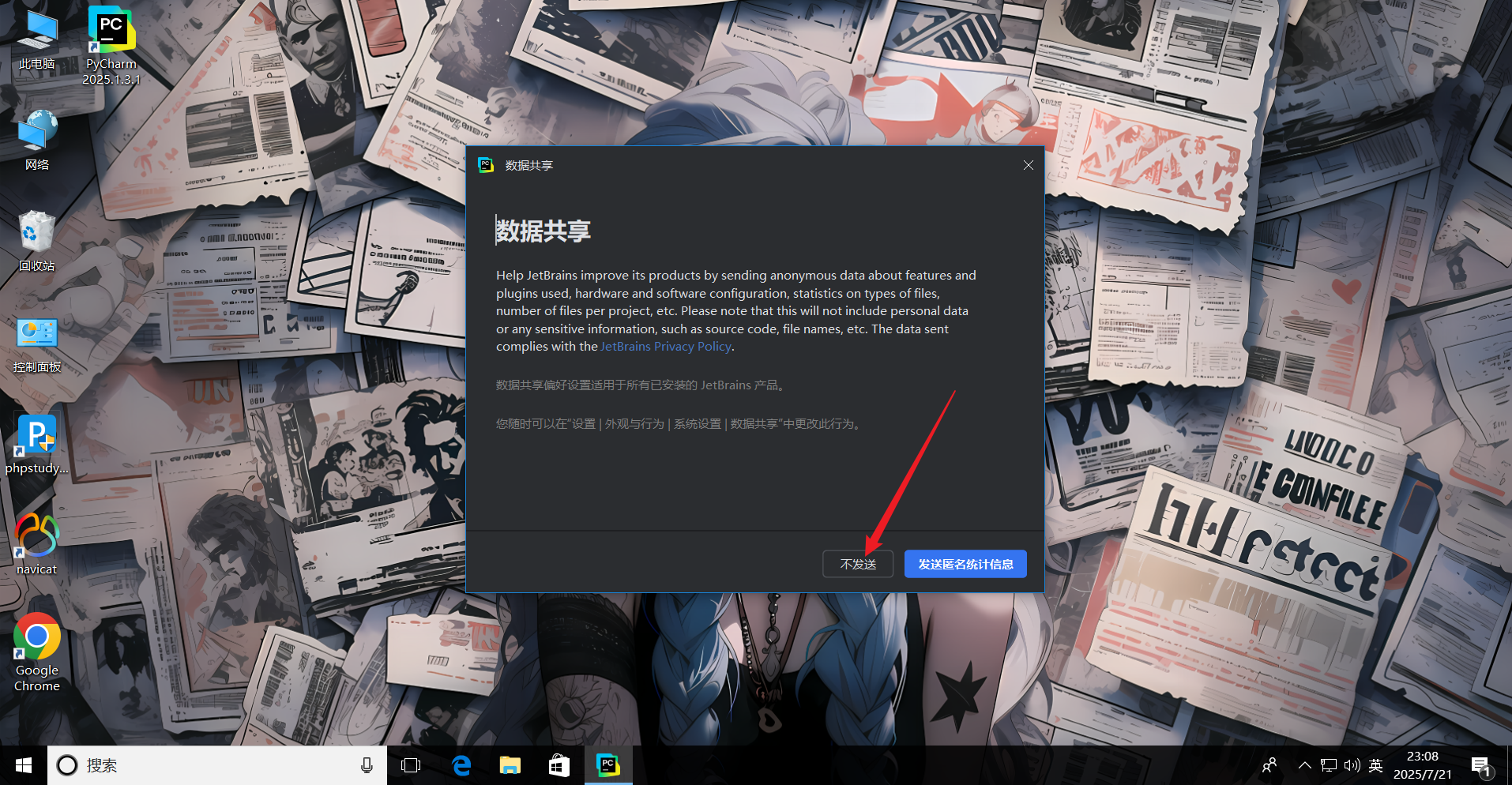
4)勾选同意用户协议,点击继续,数据共享界面选择不发送,如下图:
文件测试
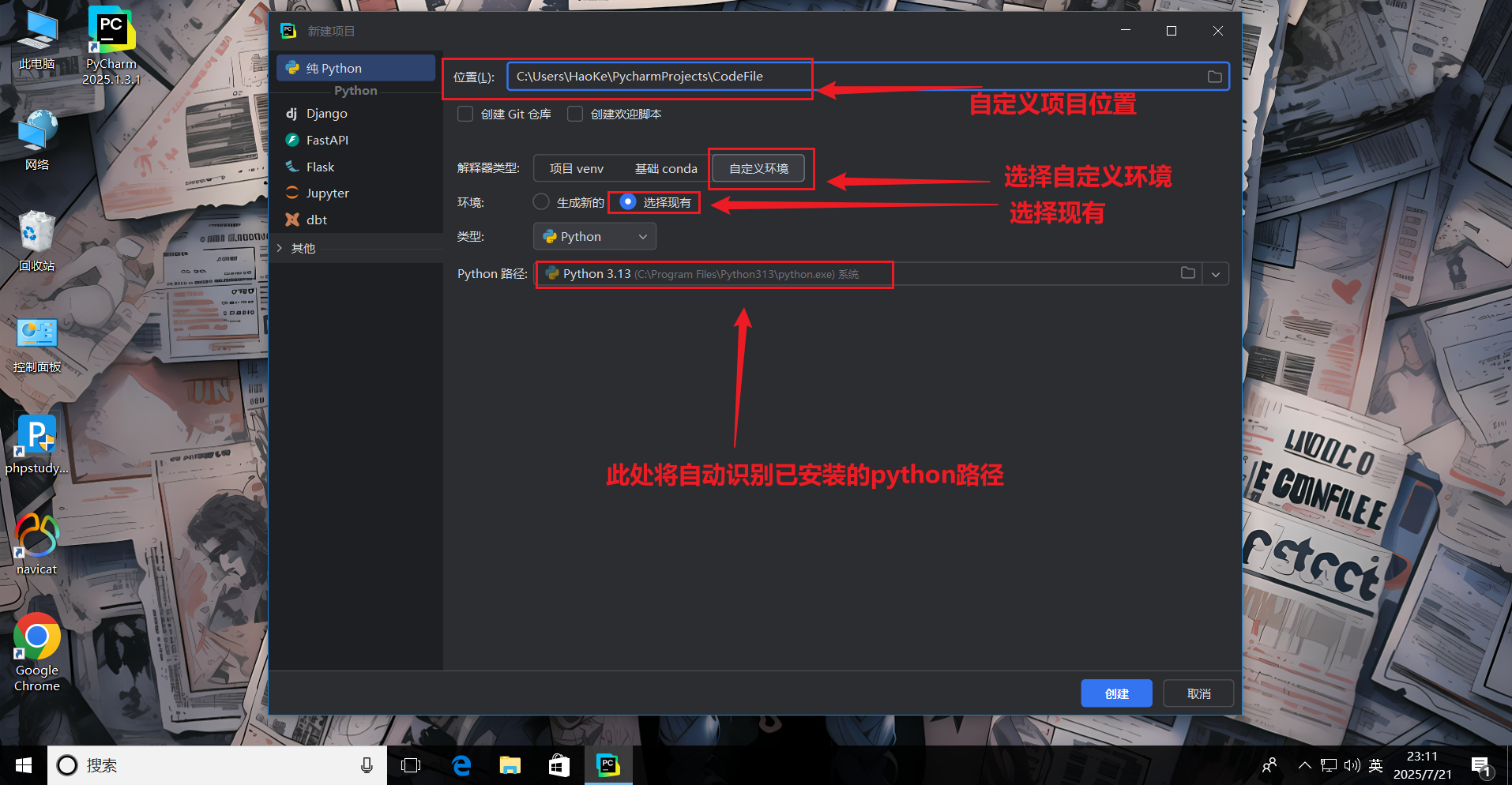
1)点击新建项目,自定义项目路径,然后选择自定义环境,选择现有,系统将自动识别python路径,再点击确定,如下图:
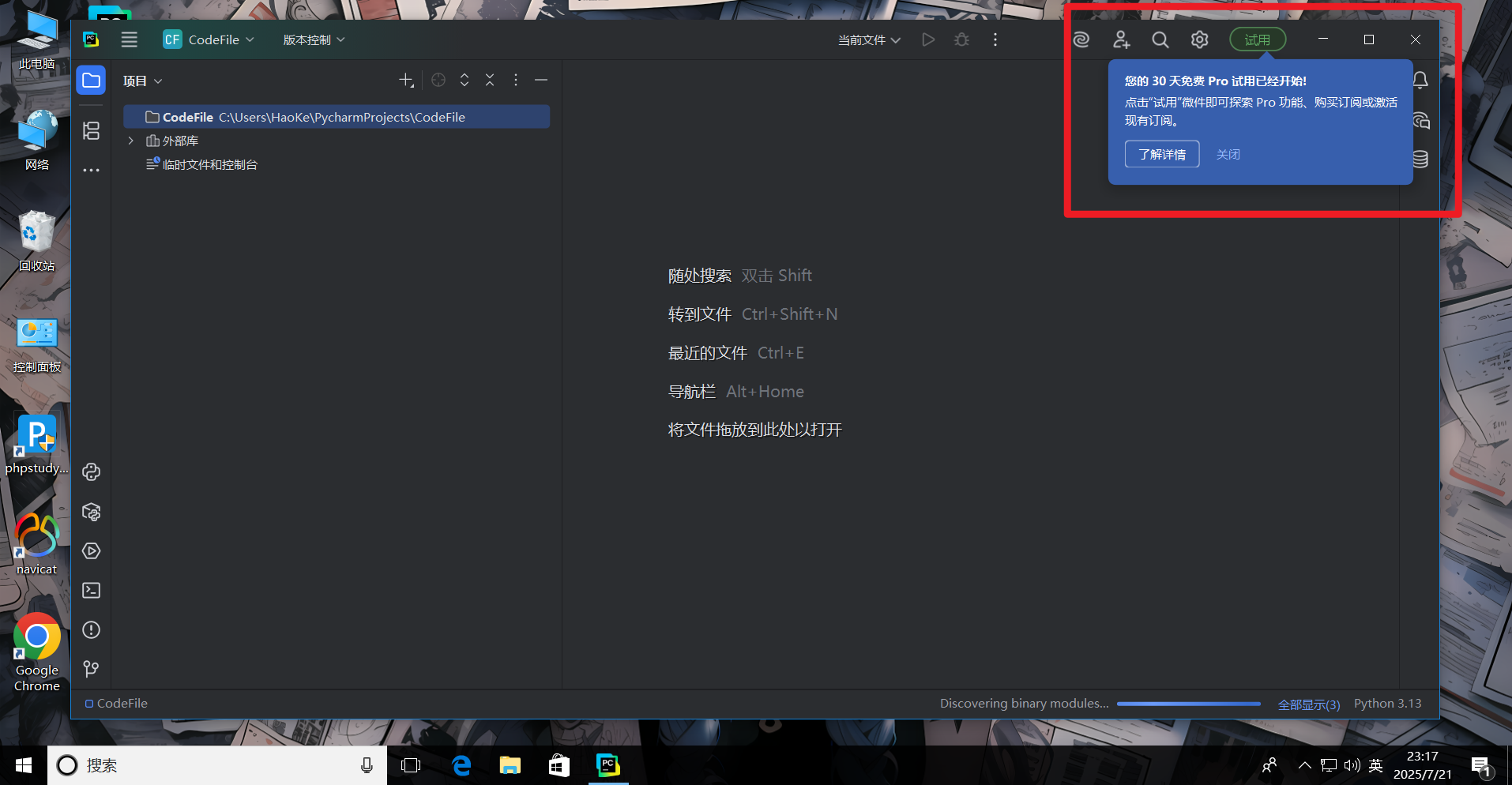
2)因为安装的是Pycharm专业版,因此此处显示试用按钮,它显示试用期为30天,这里可以通过一些激活脚本进行激活,例如ckey.run激活网站,具体操作访问
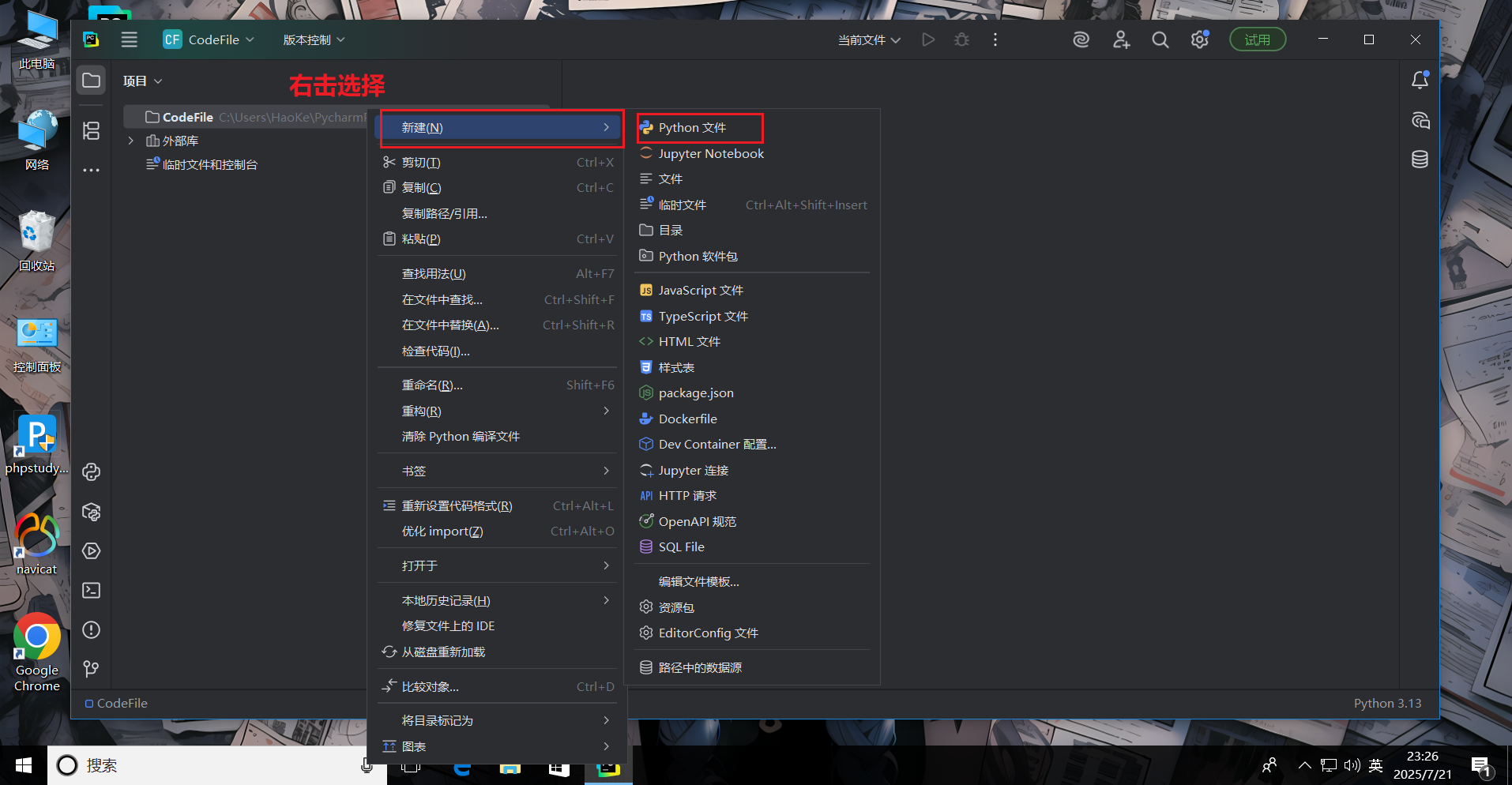
3)在左侧根目录右击选择新建python文件,在弹出的窗口输入python文件名,然后回车即可创建一个.py的python文件,如下图:
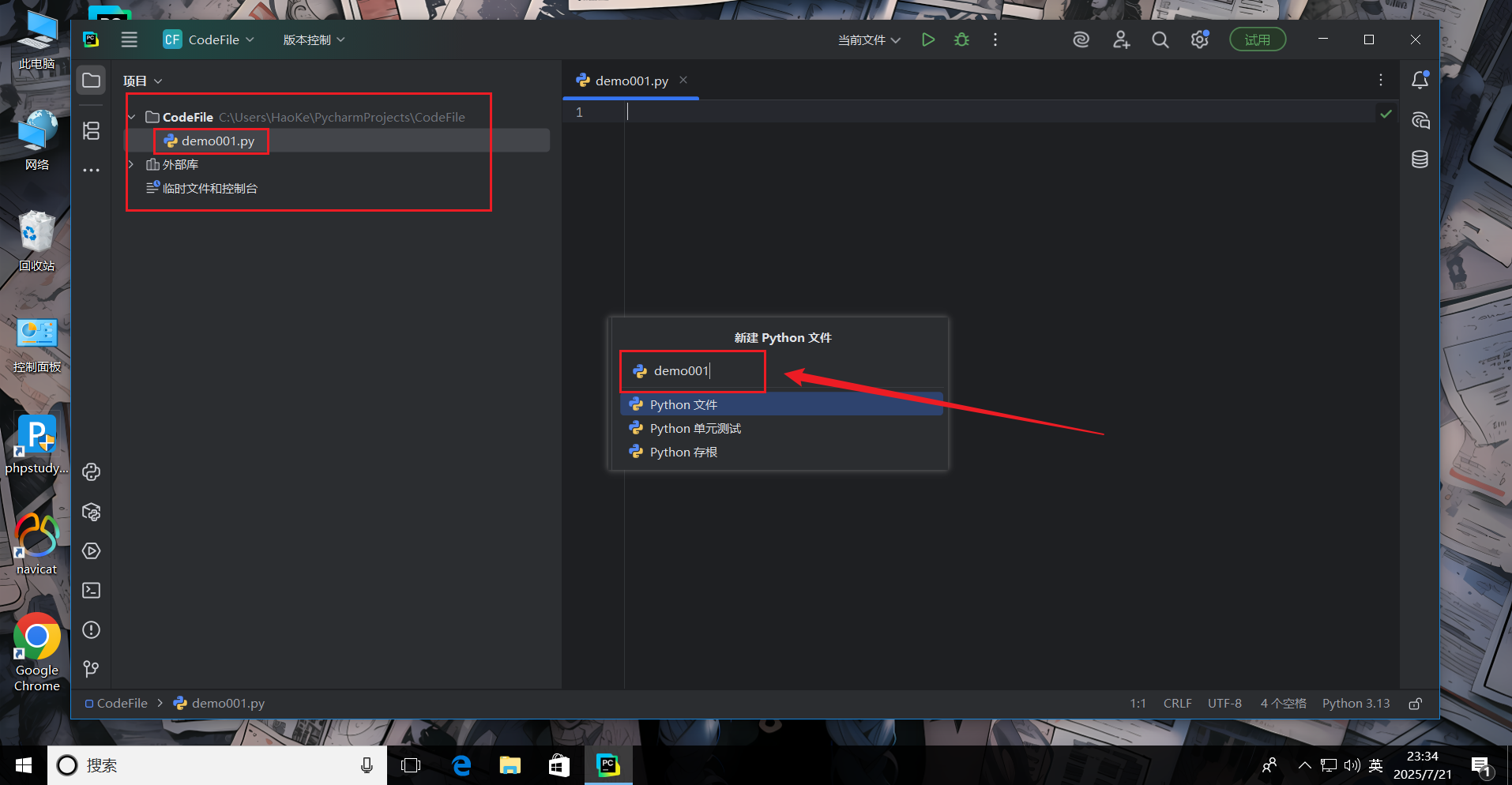
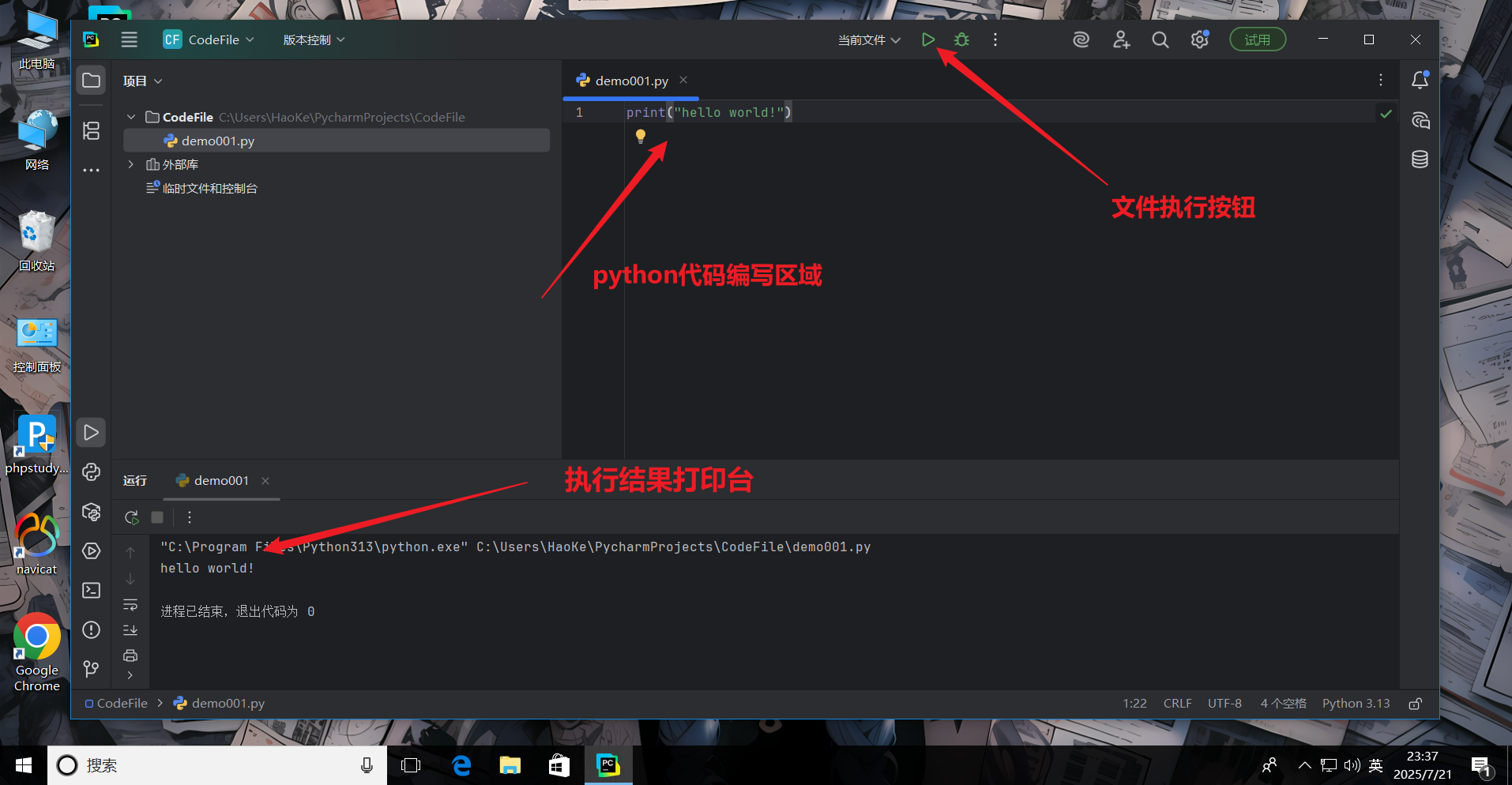
4)将新建好的文件双击打开,在代码编写区域写入测试代码,如下:
print("Hello World!")
代码文件运行后的结果为:
Hello World!