Qt Designer,中文名称为Qt设计师,它是一个强大的可视化GUI设计工具。通过使用Qt Designer设计GUI程序界面,可以大大地提高开发效率,本节先对Qt Designer及其支持的几种窗口类型进行介绍。
1 几种常用的窗口类型
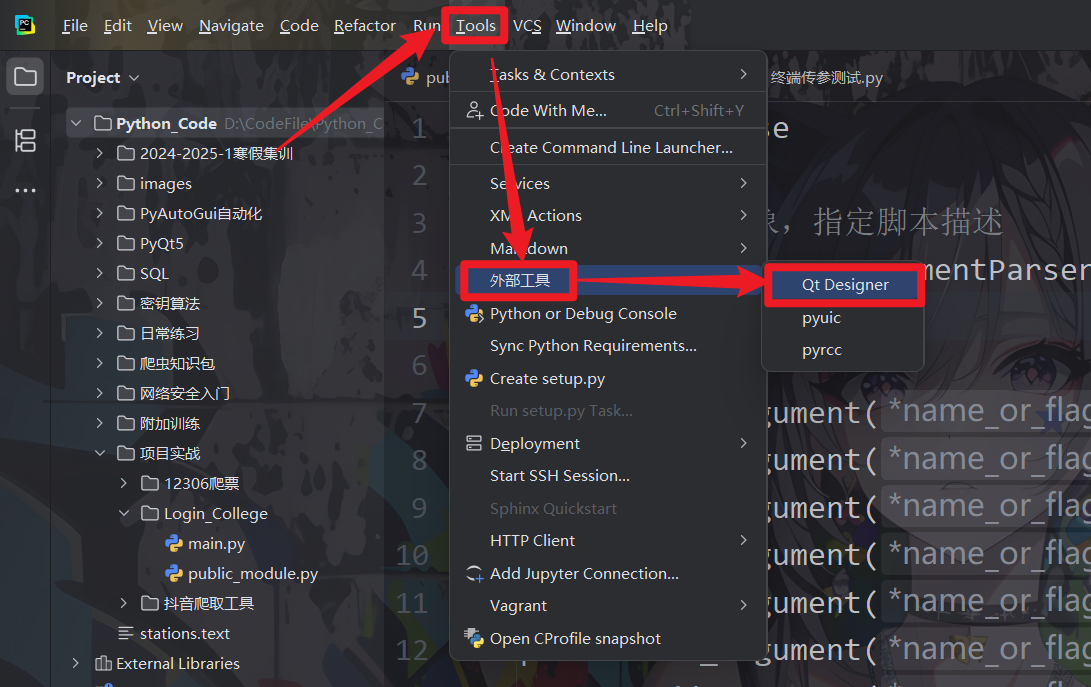
按照 PyQt5-环境搭建 的步骤在PyCharm开发工具中配置完Qt Designer后,即可通过PyCharm开发工具中的“External Tools”(扩展工具)菜单快速打开Qt Designer,步骤如下:
1)在PyCharm的菜单栏中依次单击Tools→External Tools→Qt Designer菜单,如图所示。
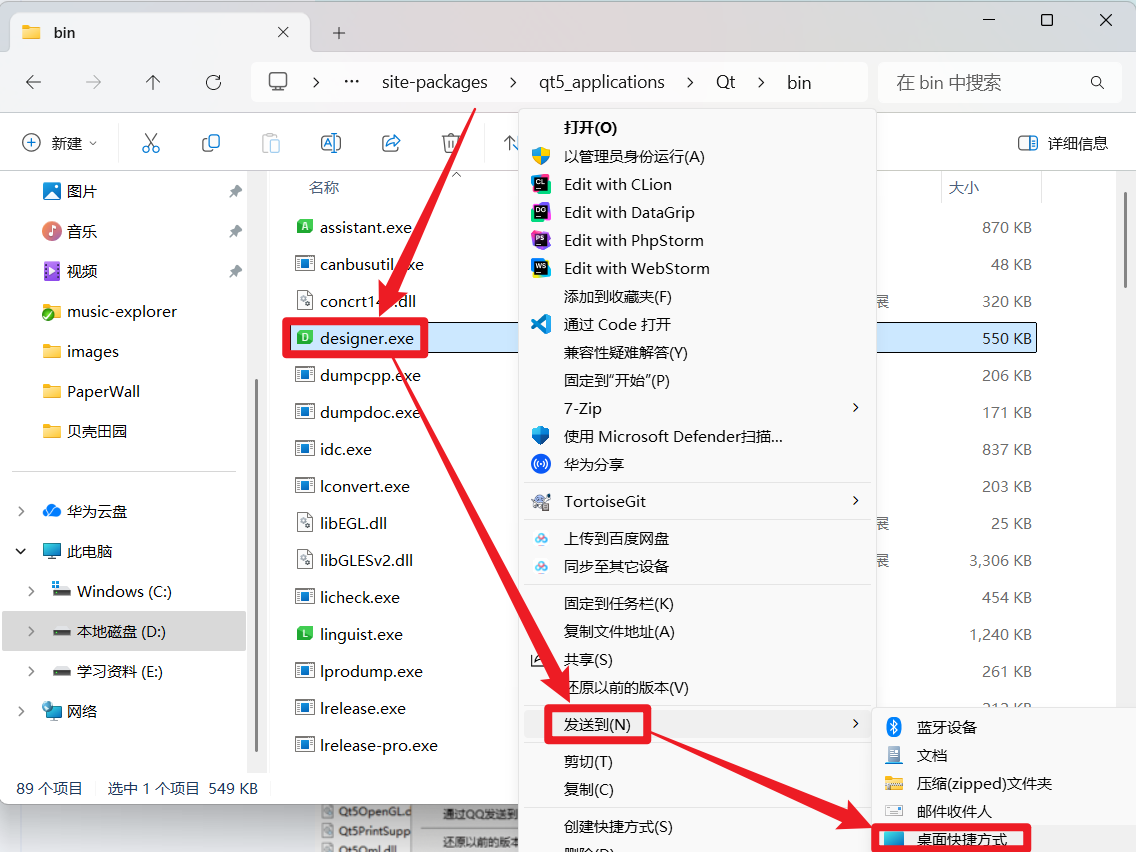
Tip: 多学两招 除了在PyCharm中通过扩展工具打开Qt Designer设计器,还可以通过可执行文件打开,Qt Designer的可执行文件安装在当前虚拟环境下的
Lib\site-packages\QtDesigner路径下,名称为designer.exe,通过双击该文件,也可以打开Qt Designer设计器;另外,为了使用方便,可以为其创建一个桌面快捷方式,具体方式为:选中designer.exe文件,单击右键,在弹出的快捷菜单中依次选择发送到→桌面快捷方式,如下图所示,创建designer.exe文件在系统桌面上的快捷方式。这样以后就可以直接在桌面上面通过双击该快捷方式打开Qt Designer设计器了。
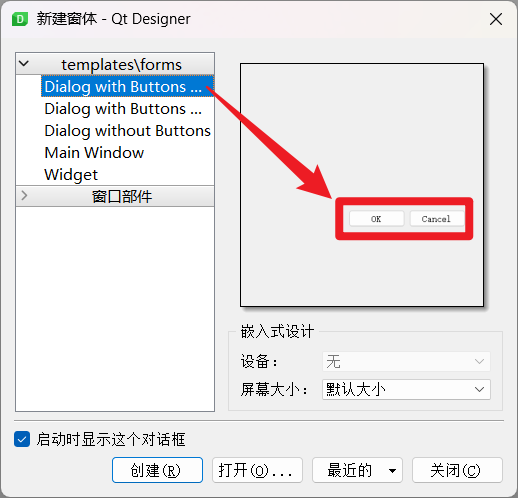
2)即可打开Qt Designer设计器,并显示“新建窗体”窗口,该窗口中以列表形式列出Qt支持的几种窗口类型,分别如下:
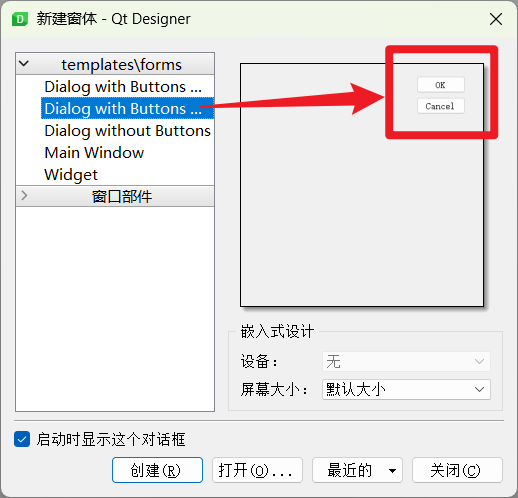
Dialog with Buttons Bottom:按钮在底部的对话框窗口,效果如图所示。
Dialog with Buttons Right:按钮在右上角的对话框窗口,效果如图所示。
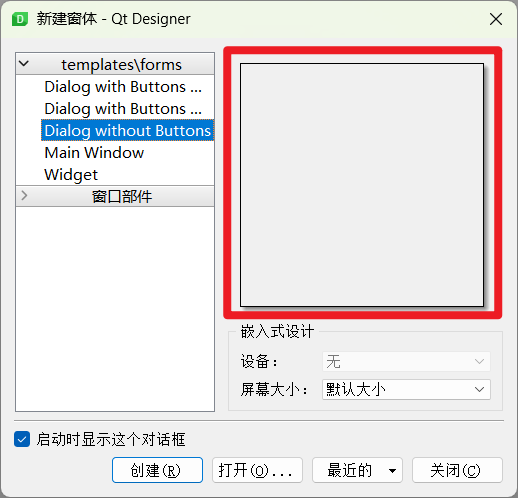
Dialog without Buttons:没有按钮的对话框窗口,效果如图所示。
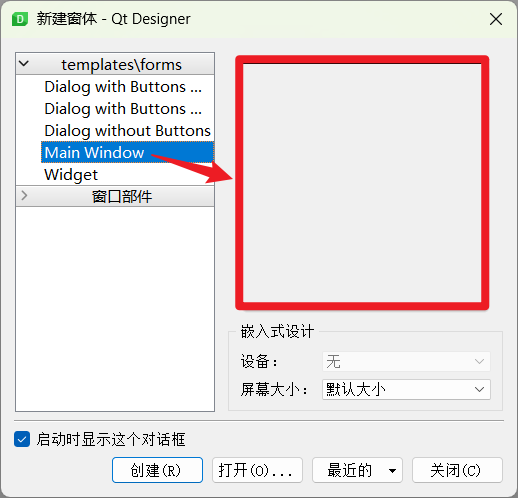
Main Window:一个带菜单、停靠窗口和状态栏的主窗口,效果如图所示。
Info: 说明
Main Window窗口是使用PyQt5设计GUI程序时最常用的窗口,本教程中的所有案例都将以创建Main Window窗口为基础进行讲解。
Widget:通用窗口,效果如图所示。
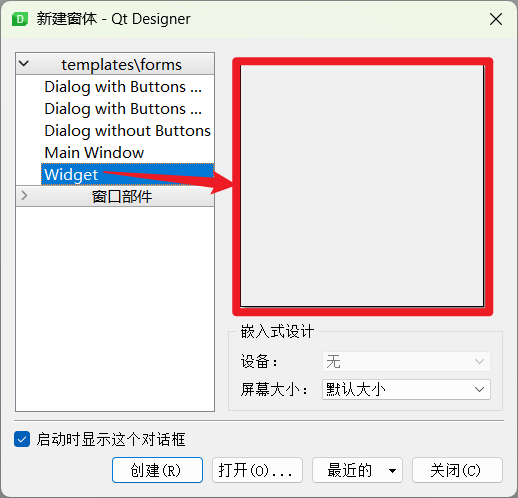
Info: 说明 从图可以看出,
Widget窗口和Main Window窗口看起来是一样的,但它们其实是有区别的,区别是:
Main Window窗口会自带一个菜单栏和一个状态栏;- 而
Widget窗口没有,默认就是一个空窗口。
2 熟悉Qt Designer窗口区域
在Qt Designer设计器的“新建窗体”窗口中选择“Main Window”,即可创建一个主窗口,Qt Designer设计器的几个主要组成部分如图所示。
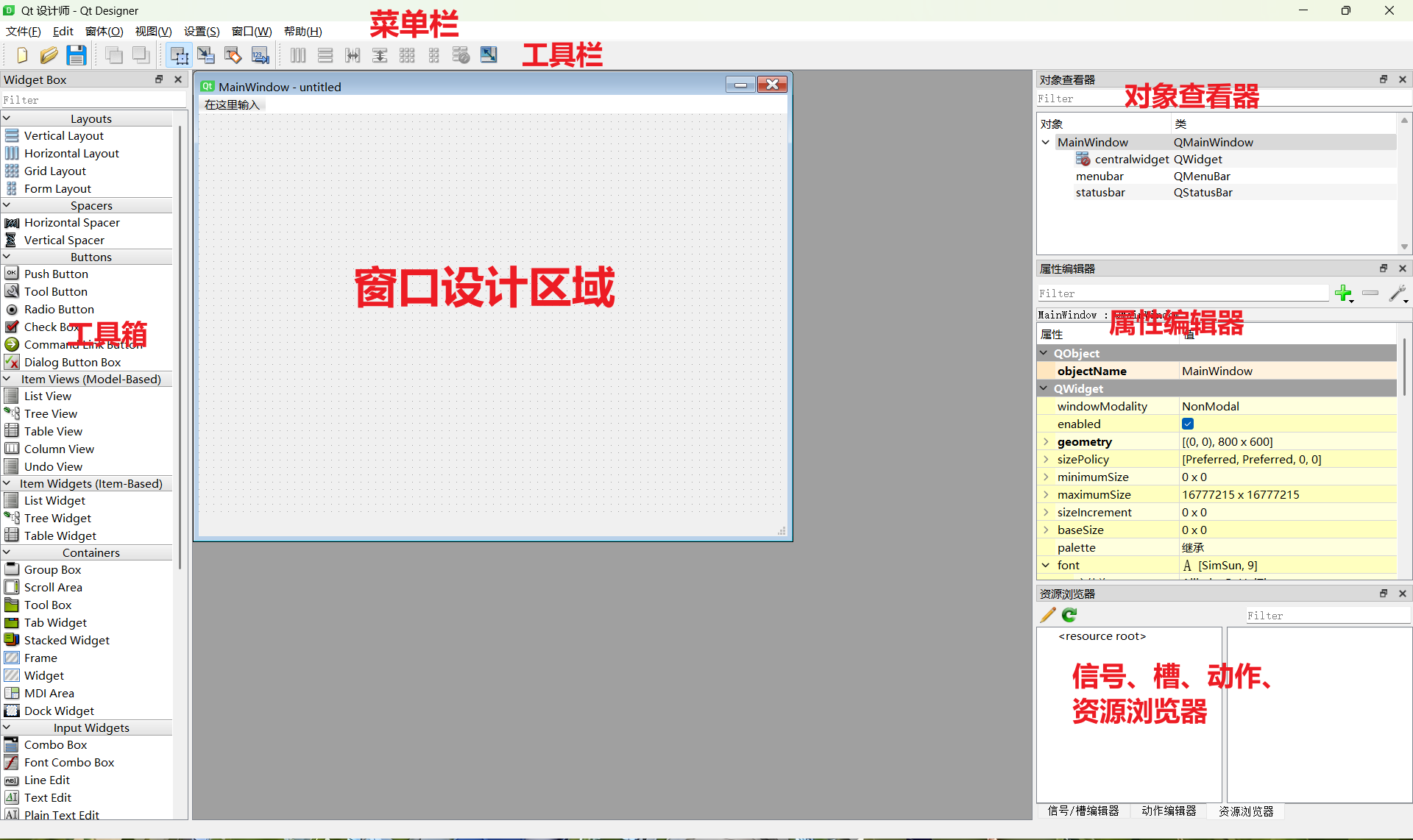
下面对Qt Designer设计器的主要区域进行介绍。
1)菜单栏
菜单栏显示了所有可用的Qt命令,Qt Designer的菜单栏如图所示。

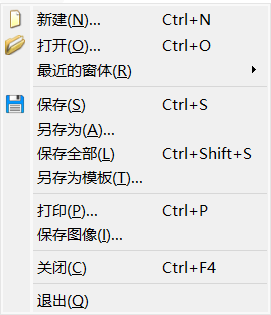
在Qt Designer的菜单栏中,最常用的是前面4个菜单,即文件、Edit(编辑)、窗体和视图。其中,文件菜单主要提供基本的新建、保存、关闭等功能菜单,如图所示;
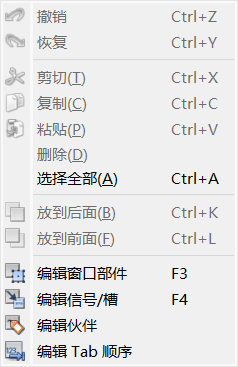
Edit(编辑)菜单除了提供常规的复制、粘贴、删除等操作外,还提供了特定于Qt的几个菜单,即编辑窗口部件、编辑信号/槽、编辑伙伴、编辑Tab顺序,这4个菜单主要用来切换Qt窗口的设计状态,Edit(编辑)菜单如图所示。
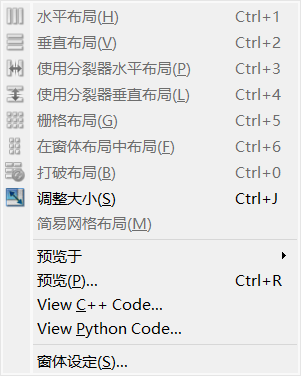
窗体菜单提供布局及预览窗体效果、C++代码和Python代码相关的功能,如图所示;
视图菜单主要用来提供Qt常用窗口的快捷打开方式,如图所示。
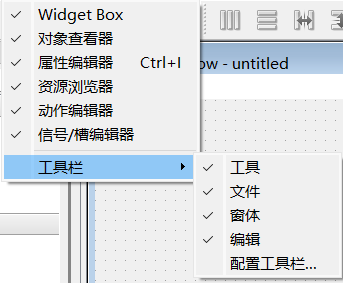
2)工具栏
为了操作更加方便、快捷,将菜单项中常用的命令放入了工具栏中。通过工具栏可以快速访问常用的菜单命令。Qt Designer的工具栏如图所示。
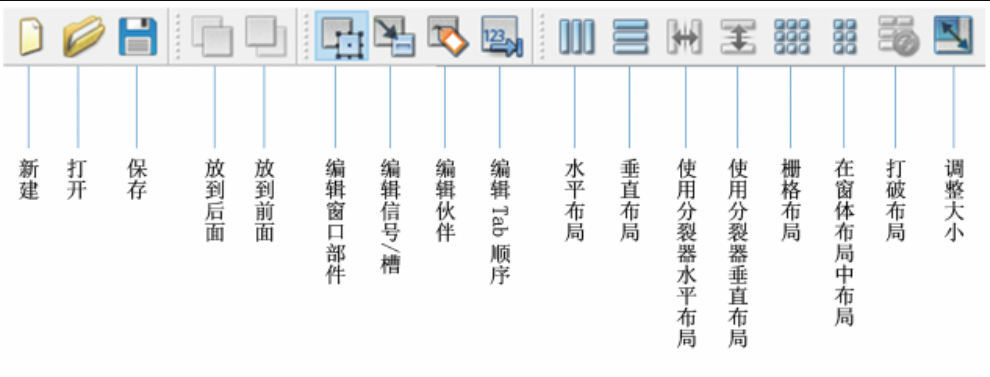
3)工具箱
工具箱是Qt Designer最常用、最重要的一个窗口,每一个开发人员都必须对这个窗口非常熟悉。工具箱提供了进行PyQt5 GUI界面开发所必需的控件。通过工具箱,开发人员可以方便地进行可视化的窗体设计,简化程序设计的工作量,提高工作效率等。根据控件功能的不同,工具箱分为8个分类,如图所示。
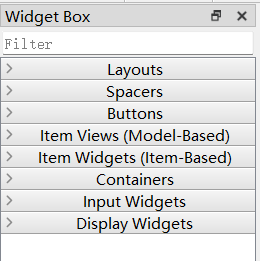
而展开每个分类,都可以看到各个分类下包含的控件,如图所示。
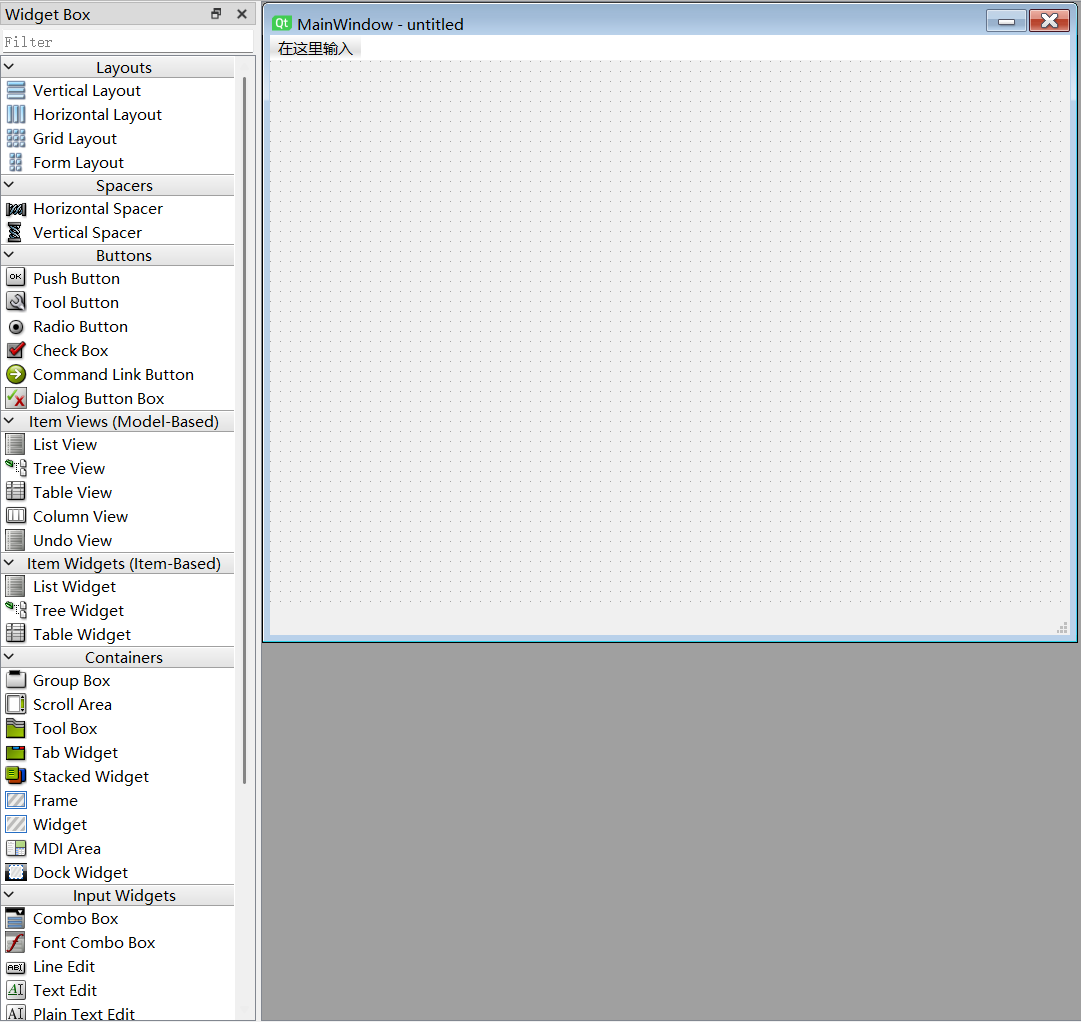
Info: 说明 在设计GUI界面时,如果需要使用某个控件,可以在工具箱中选中需要的控件,直接将其拖放到设计窗口的指定位置即可。
4)窗口设计区域
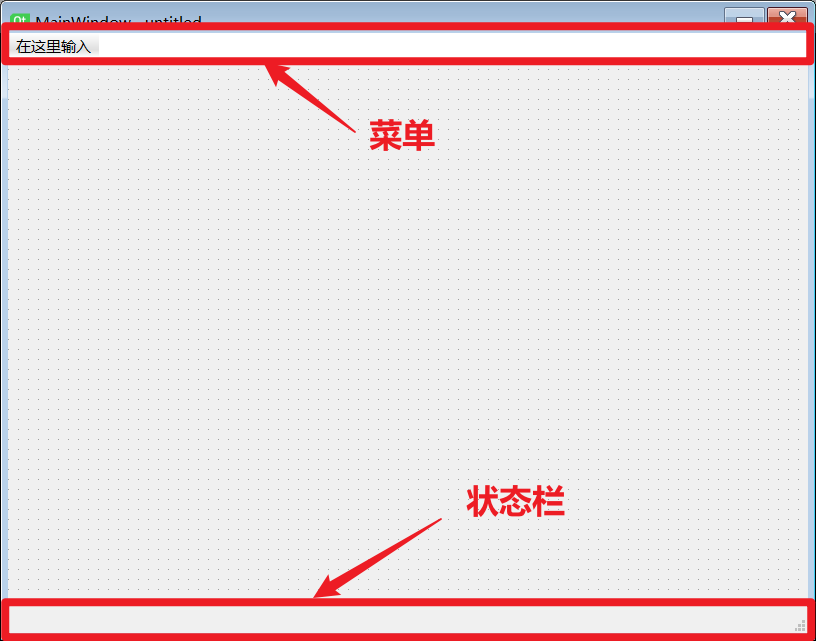
窗口设计区域是GUI界面的可视化显示窗口,任何对窗口的改动,都可以在该区域实时显示出来,例如,下图是一个默认的Main Window窗口,该窗口中包含一个默认的菜单和状态栏。
5)对象查看器
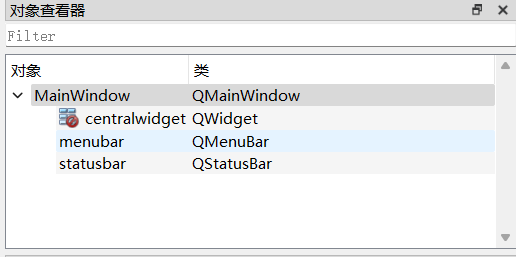
对象查看器主要用来查看设计窗口中放置的对象列表,如图所示。
6)属性编辑器
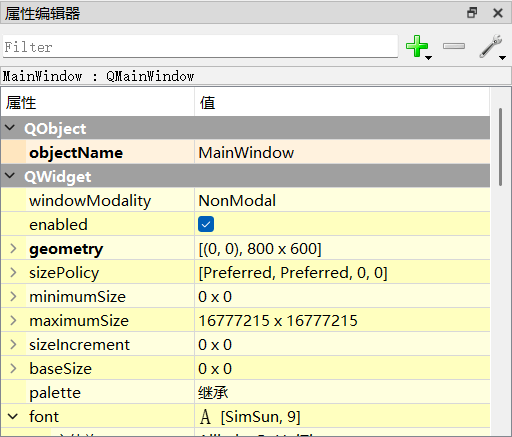
属性编辑器是Qt Designer中的另一个常用且关键的窗口,该窗口为PyQt5设计的GUI界面提供了对窗口、控件和布局等相关属性的修改功能。对设计窗口中的各个控件属性都可以在属性编辑器中进行设置完成。属性编辑器窗口如图所示。
7)信号/槽编辑器
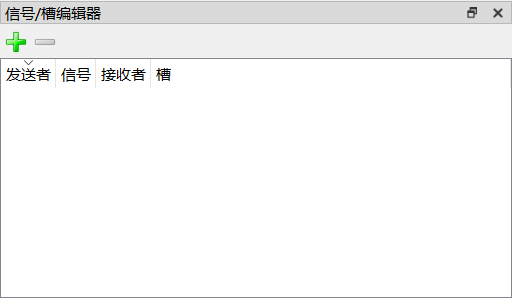
信号/槽编辑器主要用来编辑控件的信号和槽函数,另外也可以为控件添加自定义的信号和槽函数,效果如图所示。
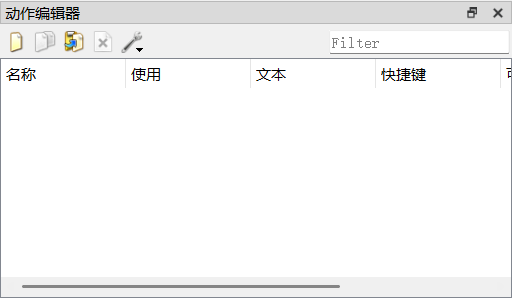
8)动作编辑器
动作编辑器主要用来对控件的动作进行编辑,包括提示文字、图标及图标主题、快捷键等,如图所示。
9)资源浏览器
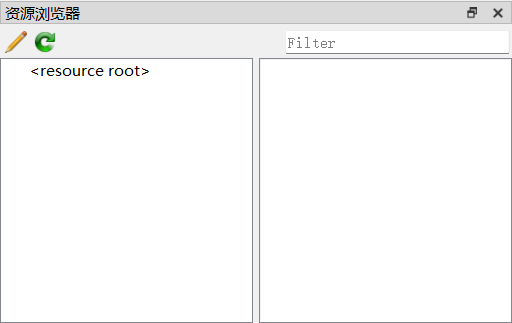
在资源浏览器中,开发人员可以为控件添加图片(例如Label、Button等背景图片)、图标等资源,如图所示。