1 Main Window介绍
在PyQt5中最常用的窗口有三种,即Main Window、Widget和Dialog,说明如下:
Main Window:即主窗口,它主要为用户提供一个带有菜单栏、工具栏和状态栏的窗口。Widget:通用窗口,在PyQt5中,没有嵌入到其他控件中的控件都称为窗口。Dialog:对话框窗口,主要用来执行短期任务,或者与用户进行交互,没有菜单栏、工具栏和状态栏。
下面主要对MainWindow主窗口进行介绍。
2 创建主窗口
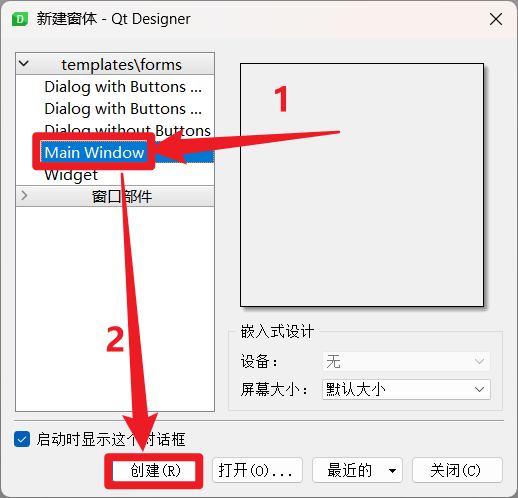
创建主窗口的方法非常简单,只需要打开Qt Designer设计器,在新建窗体中选择Main Window选项,然后单击创建按钮即可,如图所示。
3 设计主窗口
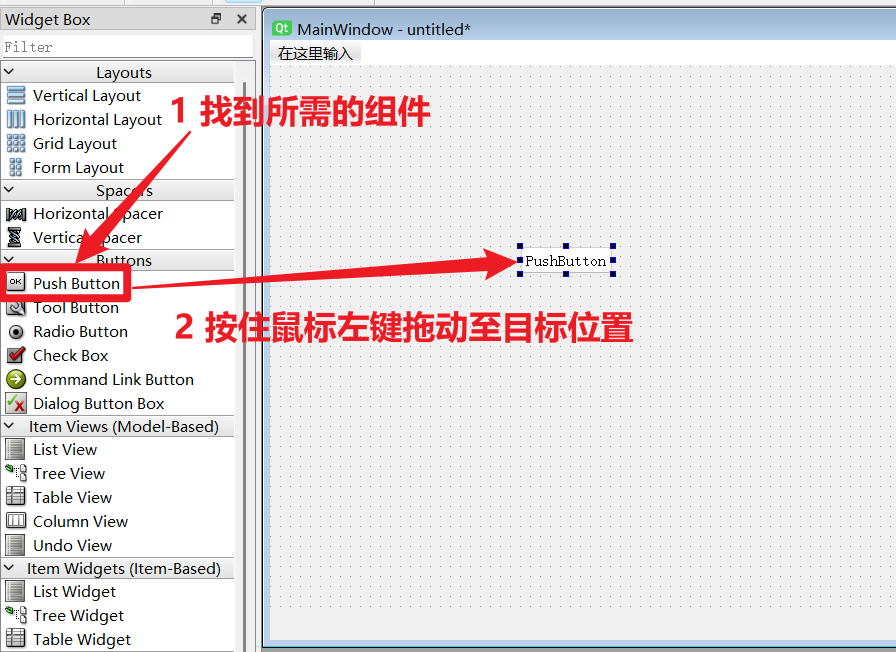
创建完主窗口后,主窗口中默认只有一个菜单栏和一个状态栏,要设计主窗口时,只需要根据自己的需求,在左侧的Widget Box工具箱中选中相应的控件,然后按住鼠标左键,将其拖放到主窗口中的指定位置即可,操作如图所示。
4 预览窗口效果
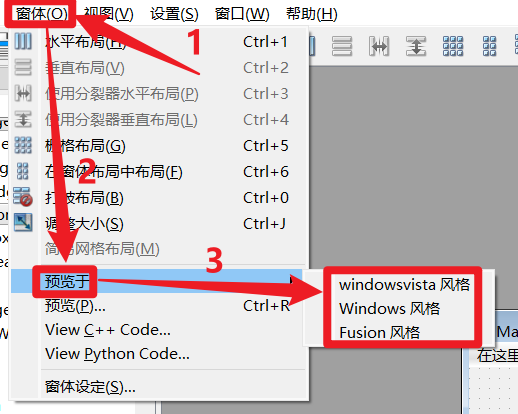
Qt Designer设计器提供了预览窗口效果的功能,可以预览设计的窗口在实际运行时的效果,以便根据该效果进行调整设计。具体使用方式为:在Qt Designer设计器的菜单栏中选择窗体→预览于,然后分别选择相应的菜单项即可,这里提供了3种风格的预览方式,如图所示。
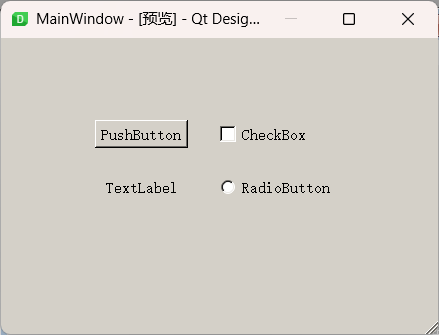
以上3种风格的预览效果分别如下图所示。
windowsvista风格
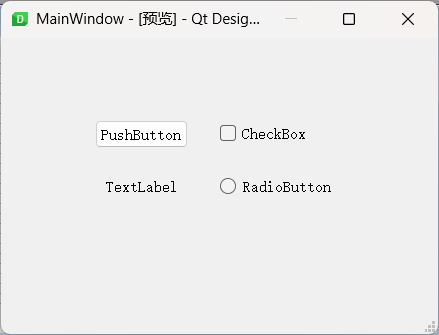
- Windows风格
- Fusion风格
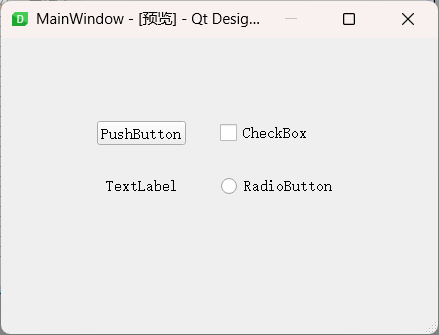
5 查看Python代码
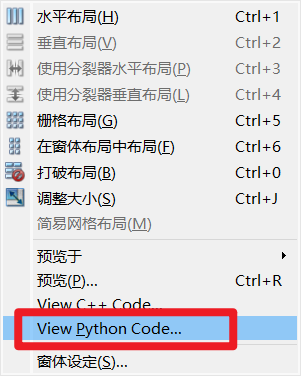
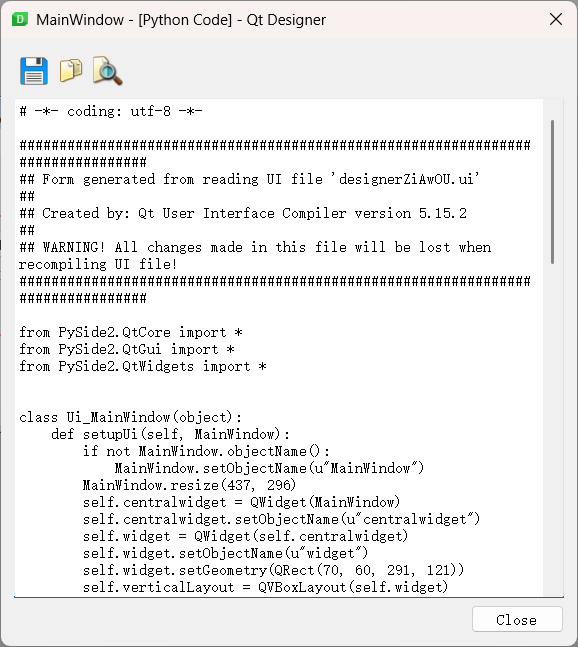
设计完窗口之后,可以直接在Qt Designer设计器中查看其对应的Python代码,方法是选择菜单栏中的窗体→View Python Code菜单,如图所示。
出现一个显示当前窗口对应Python代码的窗体,如图所示,可以直接单击窗体工具栏中的复制全部按钮,将所有代码复制到Python开发工具(比如PyCharm)中进行使用。
6 将.ui文件转换为.py文件
在 PyQt5-环境搭建 中,配置了将.ui文件转换为.py文件的扩展工具Pyuic,在Qt Designer窗口中就可以使用该工具将.ui文件转换为对应的.py文件。步骤如下:
1)首先在Qt Designer设计器窗口中设计完的GUI窗口,按下Ctrl + S组合快捷键将窗体UI保存到指定路径下,这里直接保存到创建的Python项目中。
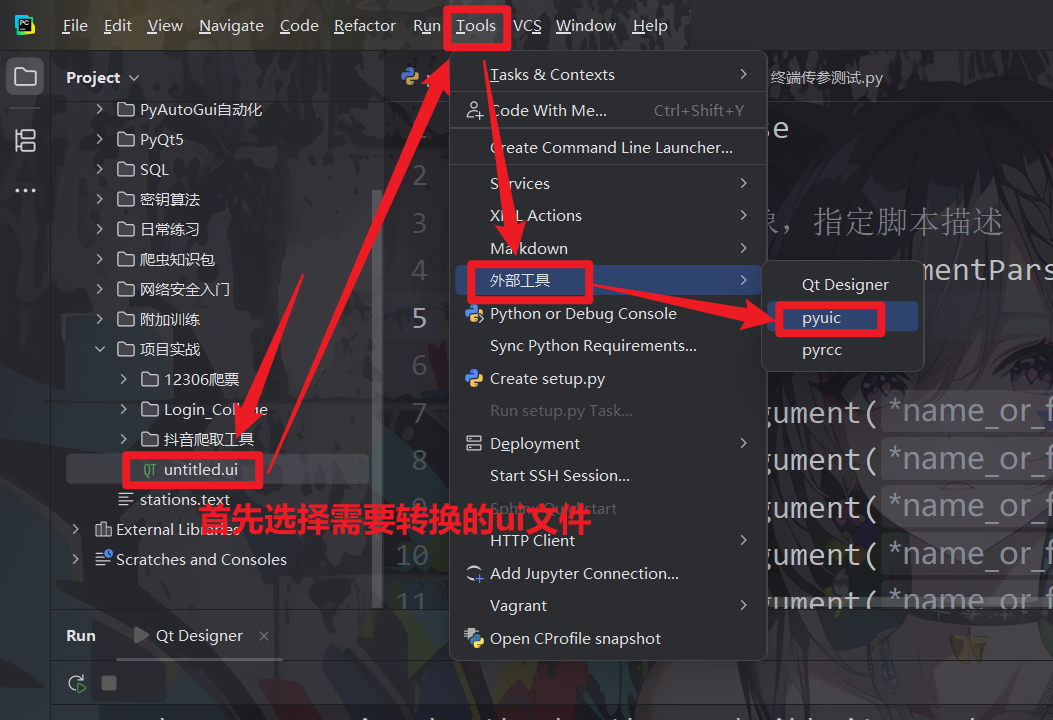
2)在PyCharm的项目导航窗口中选择保存好的.ui文件,然后选择菜单栏中的Tools→External Tool→Pyuic菜单,如图所示。
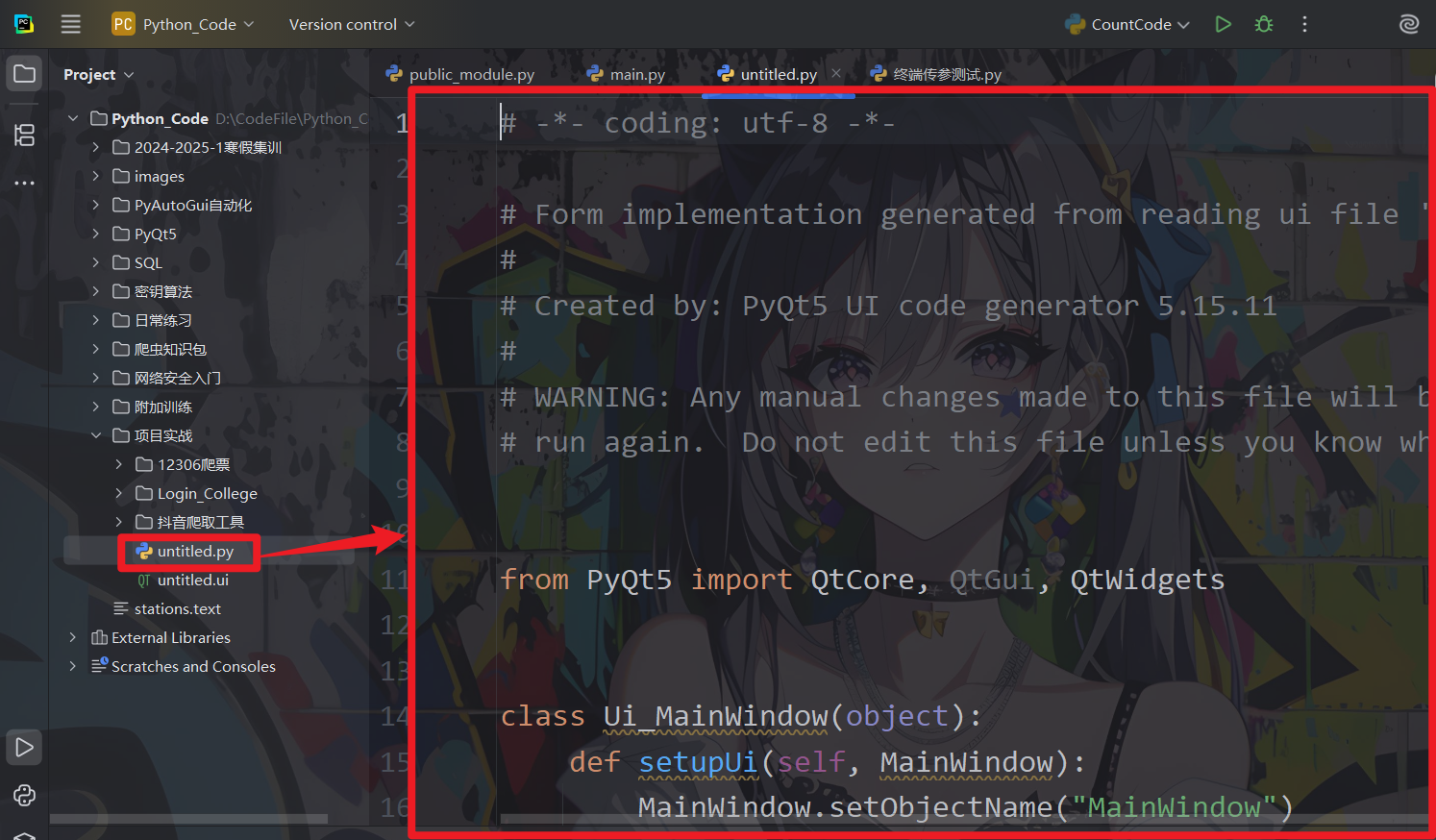
3)即可自动将选中的.ui文件转换为同名的.py文件,双击即可查看代码,如图所示。
7 运行主窗口
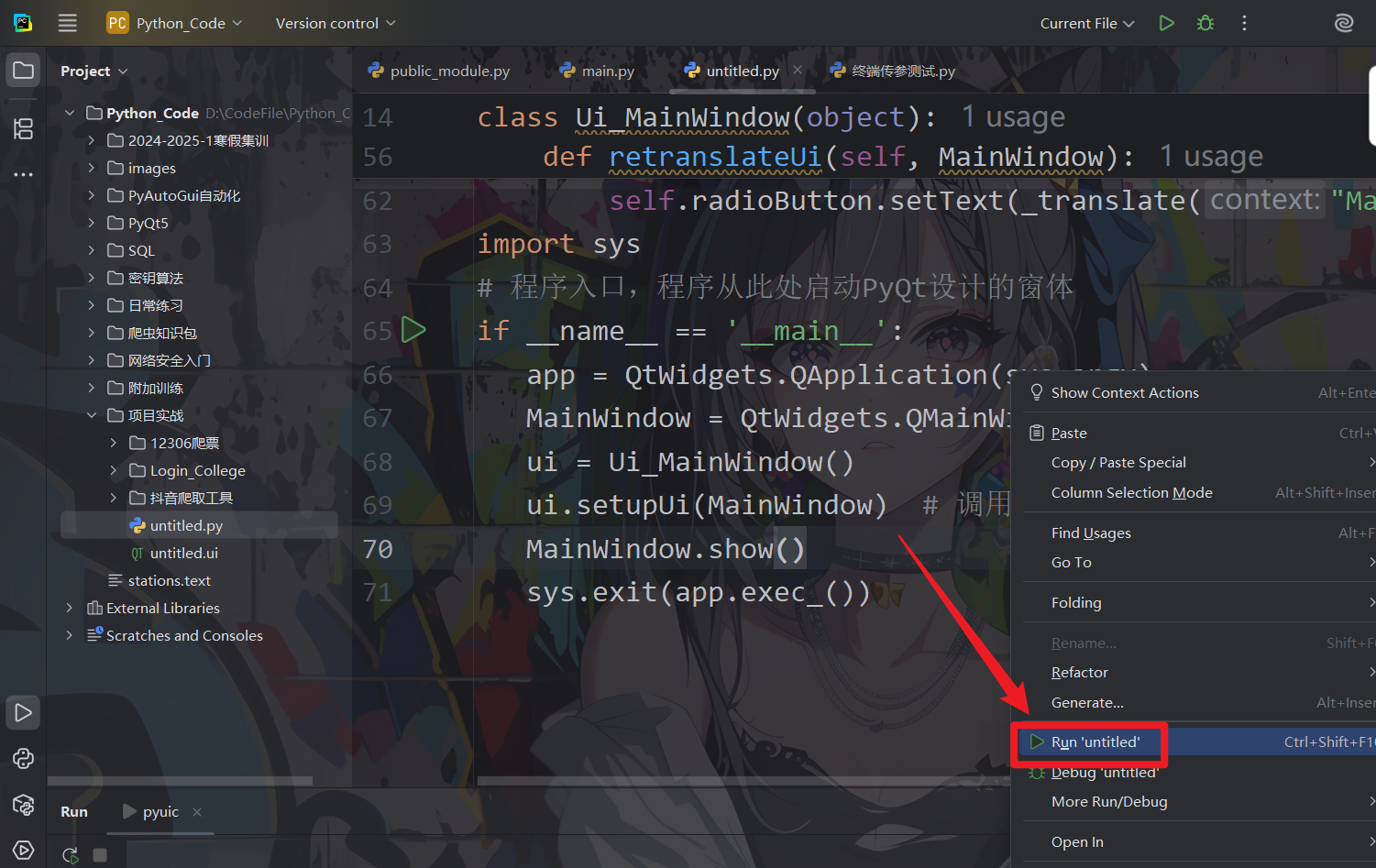
通过上面的步骤,已经将在Qt Designer中设计的窗体转换为了.py脚本文件,但还不能运行,因为转换后的文件代码中没有程序入口,因此需要通过判断名称是否为__main__来设置程序入口,并在其中通过MainWindow对象的show()函数来显示,代码如下:
import sys
# 程序入口,程序从此处启动PyQt设计的窗体
if __name__ == '__main__':
   app = QtWidgets.QApplication(sys.argv)
   MainWindow = QtWidgets.QMainWindow() # 创建窗体对象
   ui = Ui_MainWindow()                 # 创建PyQt设计的窗体对象
   ui.setupUi(MainWindow)  # 调用PyQt窗体的方法对窗体对象进行初始化设置
   MainWindow.show()                    # 显示窗体
   sys.exit(app.exec_())                # 程序关闭时退出进程
添加完上面代码后,在当前的.py文件中,单击右键,在弹出的快捷菜单中选择Run'文件名'按钮,即可运行。