Note: 在PyQt5窗口创建完成后,可以在Qt Designer设计器中通过属性对窗口进行设置,表中列出了PyQt5窗口常用的一些属性及说明。
PyQt5窗口的常用属性及说明
| 常 用 属 性 | 说 明 |
|---|---|
| objectName | 窗口的唯一标识,程序通过该属性调用窗口 |
| geometry | 该属性中可以设置窗口的宽度和高度 |
| windowTitle | 标题栏文本 |
| windowIcon | 窗口的标题栏图标 |
| windowOpacity | 窗口的透明度,取值范围为0~1 |
| windowModality | 窗口样式,可选值有NonModal、WindowModal和ApplicationModal |
| enabled | 窗口是否可用 |
| mininumSize | 窗口最小化时的大小,默认为0×0 |
| maximumSize | 窗口最大化时的大小,默认为16777215×16777215 |
| palette | 窗口的调色板,可以用来设置窗口的背景 |
| font | 设置窗口的字体,包括字体名称、字体大小、是否为粗体、是否为斜体、是否有下划线、是否有删除线等 |
| cursor | 窗口的鼠标样式 |
| contextMenuPolicy | 窗口的快捷菜单样式 |
| acceptDrops | 是否接受拖放操作 |
| toolTip | 窗口的提示文本 |
| toolTipDuration | 窗口提示文本的显示间隔 |
| statusTip | 窗口的状态提示 |
| whatsThis | 窗口的“这是什么”提示 |
| layoutDirection | 窗口的布局方式,可选值有LeftToRight、RightToLeft和LayoutDirectionAuto |
| autoFillBackground | 是否自动填充背景 |
| styleSheet | 设置窗口样式,可以用来设置窗口的背景 |
| locale | 窗口的国际化设置 |
| iconSize | 窗口标题栏图标的大小 |
| toolButtonStyle | 窗口中的工具栏样式,默认值为ToolButtonIconOnly,表示默认工具栏中只显示图标,用户可以更改为只显示文本,或者同时显示文本和图标 |
| dockOptions | 停靠选项 |
| unifiedTitleAndToolBarOnMac | 在Mac OS系统中是否可以定义标题和工具栏 |
1 基本属性设置
窗口包含一些基本的组成要素,包括对象名称、图标、标题、位置和背景等,这些要素可以通过窗口中的属性编辑器窗口进行设置,也可以通过代码来实现。下面详细介绍窗口的常见属性设置。
1)设置窗口的对象名称
窗口的对象名称,相当于窗口的标识,是唯一的,在编写代码时,对窗口的任何设置和使用都是通过该名称进行操作的。在Qt Designer设计器中,窗口的对象名称是通过属性编辑器中的objectName属性进行设置的,默认名称为MainWindow,如图所示,用户可以根据实际情况进行更改,但要保证在当前窗口中是唯一的。

除了可以在Qt Designer设计器的属性编辑器中对其进行修改之外,还可以通过Python代码进行设置,设置时需要使用setObjectName()函数,使用方法如下:
MainWindow.setObjectName("MainWindow")
2)设置窗口的标题栏名称
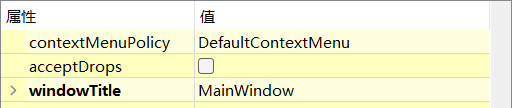
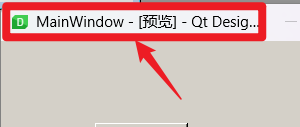
在窗口的属性中,通过windowTitle属性设置窗口的标题栏名称,标题栏名称就是显示在窗口标题上的文本,windowTitle属性设置及窗口标题栏的预览效果分别如下图所示。
在Python中使用setWindowTitle()函数也可以设置窗口标题栏,代码如下:
MainWindow.setWindowTitle(_translate("MainWindow","标题栏"))
3)修改窗口的大小
在窗口的属性中,通过展开geometry属性,可以设置窗口的大小。修改窗口的大小,只需更改宽度和高度的值即可,如图所示。
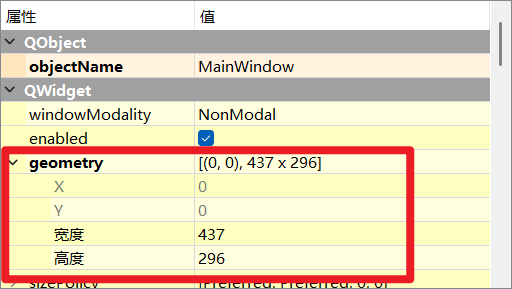
Info: 说明 在设置窗口的大小时,其值只能是整数,不能是小数。
在Python中使用resize()函数也可以设置窗口的大小,代码如下:
MainWindow.resize(252, 100)
Tip: 多学两招 PyQt5窗口运行时,默认居中显示在屏幕中,如果想自定义PyQt5窗口的显示位置,可以根据窗口大小和屏幕大小来进行设置。其中,窗口的大小使用
geometry()方法即可获取,而获取屏幕大小可以使用QDesktopWidget类中的screenGeometry()方法,QDesktopWidget类是PyQt5中提供的一个与屏幕相关的类,其screenGeometry()方法用来获取屏幕的大小。例如,下面代码用来获取当前屏幕的大小(包括宽度和高度):from PyQt5.QtWidgets import QDesktopWidget # 导入屏幕类 screen=QDesktopWidget().screenGeometry() # 获取屏幕大小 width=screen.width() # 获取屏幕的宽 height=screen.height() # 获取屏幕的高
2 更换窗口的图标
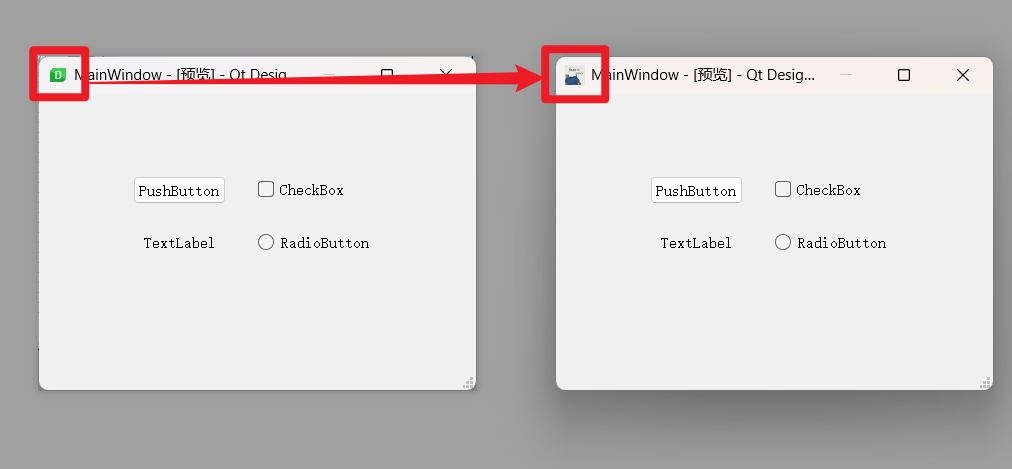
添加一个新的窗口后,窗口的图标是系统默认的QT图标。如果想更换窗口的图标,可以在属性编辑器中设置窗口的windowIcon属性,窗口的系统默认图标和更换后的新图标如图所示。
更换窗口图标的过程非常简单,具体操作如下:
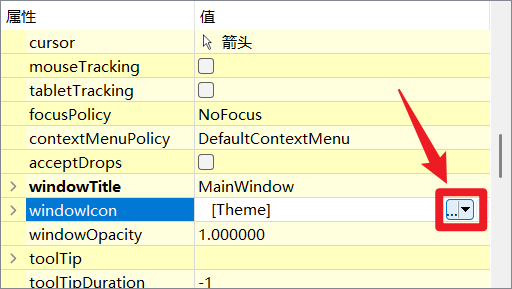
1)选中窗口,然后在属性编辑器中选中windowIcon属性,这时会出现下拉按钮,如图所示。
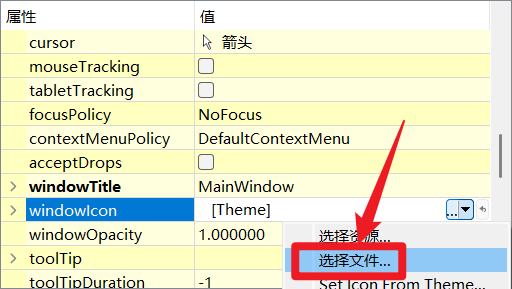
2)单击下拉按钮,在下拉列表中选择选择文件菜单项,如图所示。
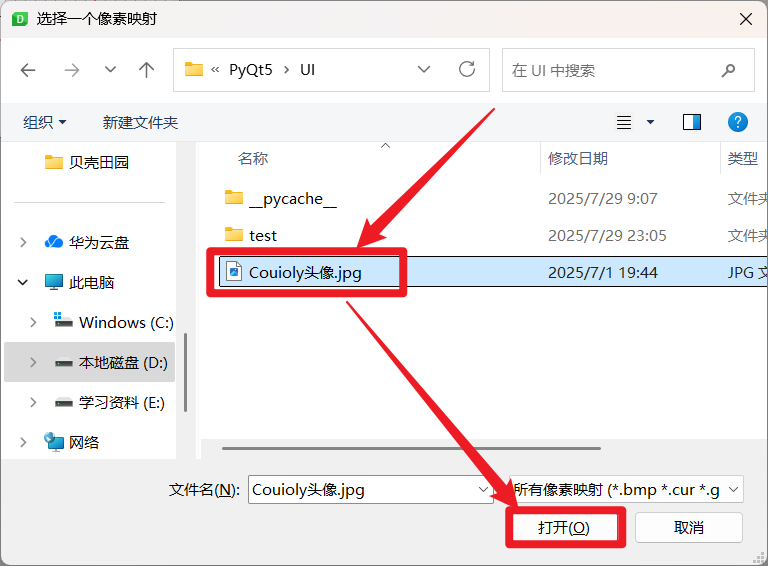
3)弹出选择一个像素映射对话框,该对话框中选择新的图标文件,单击打开按钮,即可将选择的图标文件作为窗口的图标,如图所示。
通过上面的方式修改窗口图标后对应的Python代码如下:
icon = QtGui.QIcon()
icon.addPixmap(QtGui.QPixmap(r"D:\CodeFile\Python_Code\PyQt5\UI\Couioly头像.jpg"), QtGui.QIcon.Normal, QtGui.QIcon.Off)
MainWindow.setWindowIcon(icon)
Tip: 多学两招 通过上面的代码可以看出,在使用选择图标文件的方式设置窗口图标时,使用的是图标的绝对路径,这样做的缺点是,如果其他用户在使用你的程序时,没有上面的路径,就会无法正常显示图标,那么如何解决该问题呢?可以将要使用的图标文件复制到项目的目录下,如图所示。
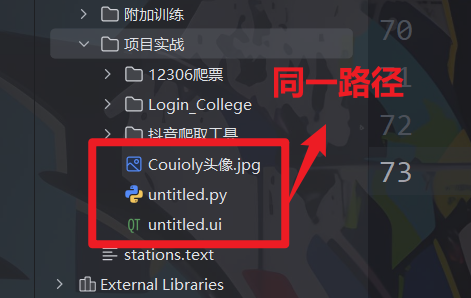
这时就可以直接通过图标文件名进行使用,上面的代码可以更改为如下:
icon = QtGui.QIcon()
icon.addPixmap(QtGui.QPixmap("Couioly头像.jpg"), QtGui.QIcon.Normal, QtGui.QIcon.Off)
MainWindow.setWindowIcon(icon)
3 设置窗口的背景
为了使窗口设计更加得美观,通常会设置窗口的背景样式,在PyQt5中设置窗口的背景有3种常用的方法,下面分别介绍。
1)使用setStyleSheet()函数设置窗口背景
在使用setStyleSheet()函数设置窗口背景时,需要以background-color或者border-image的方式来进行设置,其中background-color可以设置窗口的背景颜色;而border-image可以设置窗口的背景图片。
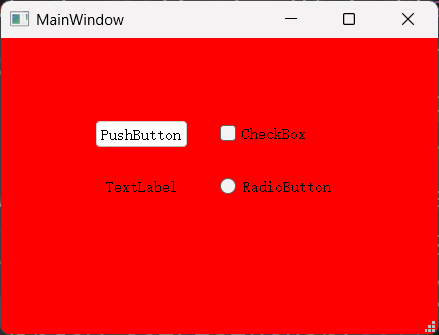
使用setStyleSheet()函数设置窗口背景颜色的代码如下:
MainWindow.setStyleSheet("#MainWindow{background-color:red}")
运行效果如图所示。
Info: 说明 在使用
setStyleSheet()函数设置窗口背景色之后,窗口中的控件会继承窗口的背景色,如果想要为控件设置背景图片或者图标,需要使用setPixmap()或者setIcon()函数来完成。
在使用setStyleSheet()函数设置窗口背景图片时,首先需要包括要作为背景的图片文件,因为代码中需要用到图片的路径,这里将图片文件放在与.py文件同一目录层级下的images文件夹中,位置存放位置如图所示。
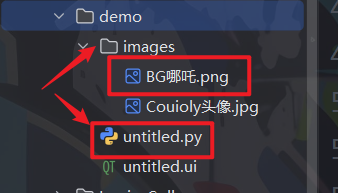
在存放完图片文件后,接下来就可以使用setStyleSheet()函数设置窗口的背景图片了,代码如下:
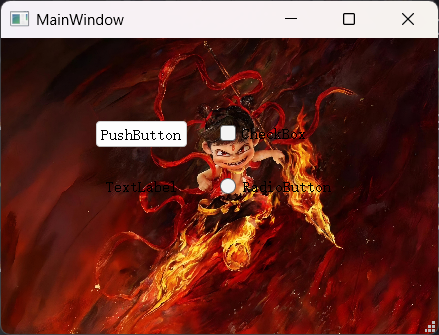
MainWindow.setStyleSheet("#MainWindow{border-image:url(images/BG哪吒.png)}") # 设置背景图片
运行效果如图所示。
Info: 说明 除了在
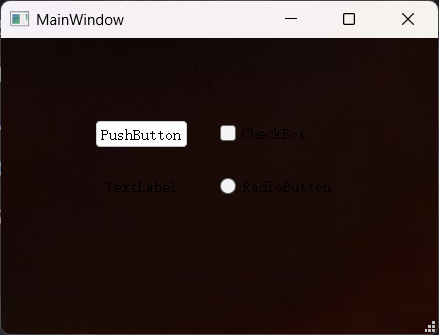
setStyleSheet()函数中使用border-image方式设置窗口的背景图片外,还可以使用background-image方式设置,但这种方式设置的背景图片会平铺显示,代码如下:# 设置背景图片 MainWindow.setStyleSheet("#MainWindow{background-image:url(images/BG哪吒.png)}")
使用background-image方式设置的窗口背景图片效果如图所示。
2)使用QPalette设置窗口背景
QPalette类是PyQt5中提供的一个调色板,专门用于管理控件的外观显示,每个窗口和控件都包含一个QPalette对象。通过QPalette对象的setColor()函数可以设置颜色,而通过该对象的setBrush()函数可以设置图片,最后使用MainWindow对象的setPalette()函数即可为窗口设置背景图片或者背景。
使用QPalette对象为窗口设置背景颜色的代码如下:
MainWindow.setObjectName("MainWindow")
palette = QtGui.QPalette()
palette.setColor(QtGui.QPalette.Background, Qt.red)
MainWindow.setPalette(palette)
Warning: 注意 使用
Qt.red时,需要使用下面的代码导入Qt模块:from PyQt5.QtCore import Qt
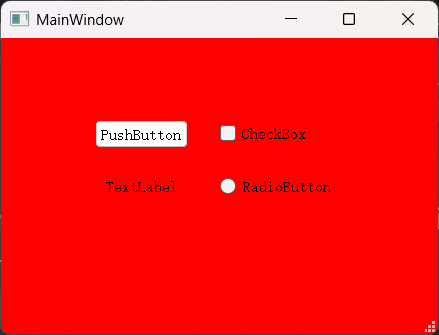
运行效果与使用setStyleSheet()函数设置窗口背景颜色的效果一样,如下图所示。
使用QPalette对象为窗口设置背景图片的代码如下:
# 使用QPalette设置窗口背景图片
palette = QtGui.QPalette()
palette.setBrush(QtGui.QPalette.Background, QBrush(QPixmap("./images/BG哪吒.png")))
MainWindow.setPalette(palette)
Warning: 注意 在上面代码中用到了
QBrush和QPixmap,因此需要进行导入,代码如下:from PyQt5.QtGui import QBrush,QPixmap
使用QPalette对象为窗口设置背景图片的效果如图所示。
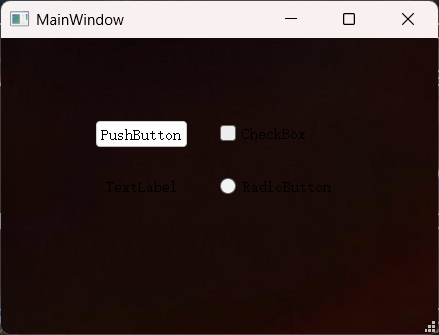
Tip: 多学两招 观察上图,会发现背景图片没有显示全,这是因为在使用
QPalette对象为窗口设置背景图片时,默认是平铺显示的,那么如何使背景图片能够自动适应窗口的大小呢?这就需要在设置背景时,对setBrush()方法中的QPixmap对象参数进行设置,具体设置方法是:在生成QPixmap窗口背景图对象参数时,使用窗口大小、QtCore.Qt.IgnoreAspectRatio值和QtCore.Qt.SmoothTransformation值进行设置。关键代码如下:# 使用QPalette设置窗口背景图片(自动适应窗口大小)
palette = QtGui.QPalette()
palette.setBrush(MainWindow.backgroundRole(), QBrush(QPixmap("./images/BG哪吒.png").scaled(MainWindow.size(), QtCore.Qt.IgnoreAspectRatio,QtCore.Qt.SmoothTransformation)))
MainWindow.setPalette(palette)
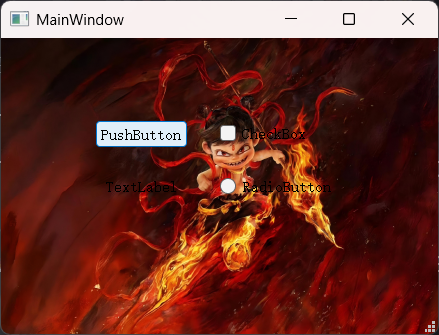
运行程序,效果如图所示,对比上图,可以看到下图中的背景图片自动适应了窗口大小。
3)通过资源文件设置窗口背景
除了以上两种设置窗口背景的方式,PyQt5还推荐使用资源文件的方式对窗口背景进行设置,下面介绍具体的实现过程:
1)在Qt Designer创建并使用资源文件,即在Qt Designer工具中设计程序界面时,可以通过资源浏览器添加图片或图标等资源。
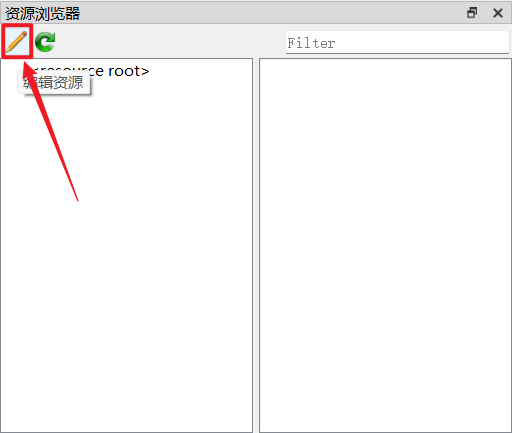
2)在Python的项目路径中创建一个名称为images的文件夹,然后将需要测试的图片保存在该文件夹当中,打开Qt Designer工具,在右下角的资源浏览器中单击编辑资源的按钮,如图所示。
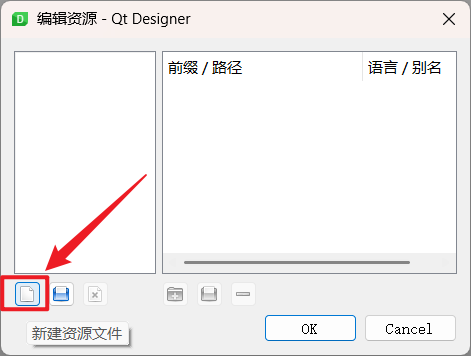
3)在弹出的编辑资源对话框中,单击左下角的第一个新建资源文件按钮,如图所示。
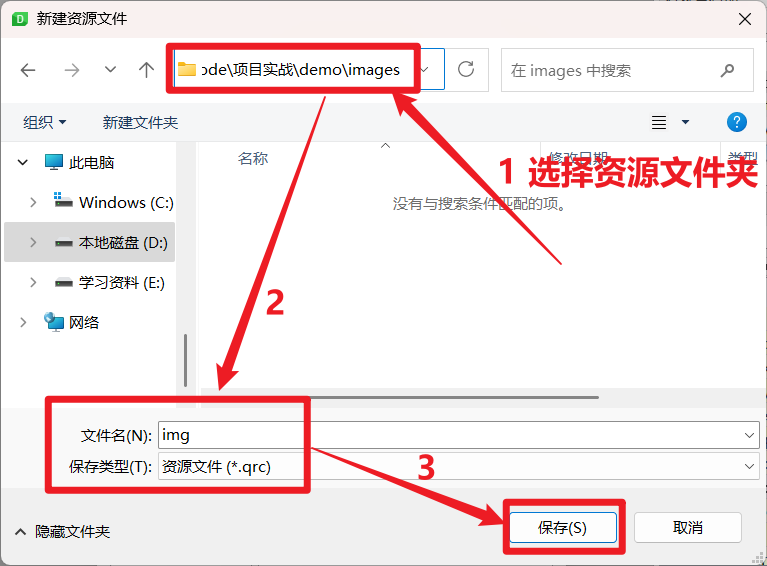
4)在新建资源文件的对话框中,选择该资源文件保存的路径为当前Python项目的路径,然后设置文件名称为img,保存类型为资源文件(*.qrc),最后单击保存按钮,如图所示。
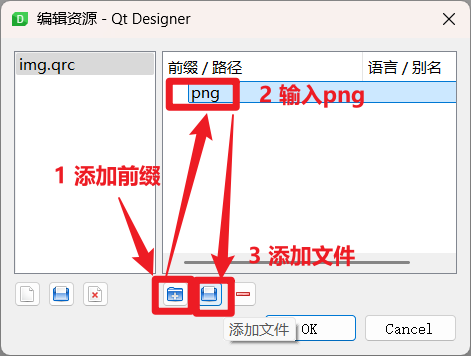
5)单击保存按钮后,将自动返回至编辑资源对话框中,然后在该对话框中选择添加前缀按钮,设置前缀为png,再单击添加文件按钮,如图所示。
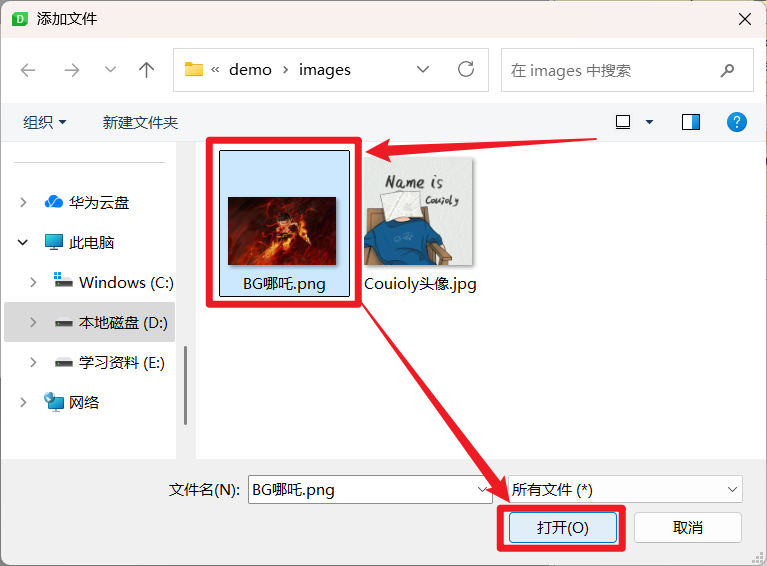
6)在添加文件的对话框中选择需要添加的图片文件,然后单击打开按钮即可,如图所示。
7)图片添加完成以后,将自动返回至编辑资源的对话框,在该对话框中直接单击OK按钮即可,然后资源浏览器将显示添加的图片资源,如图所示的效果。
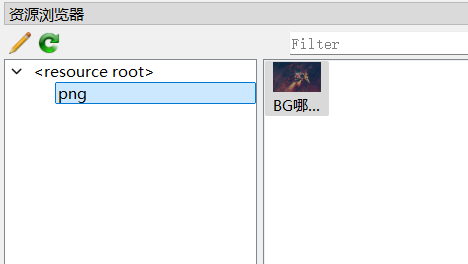
Info: 说明 设置的前缀,是自己定义的路径前缀,用于区分不同的资源文件。
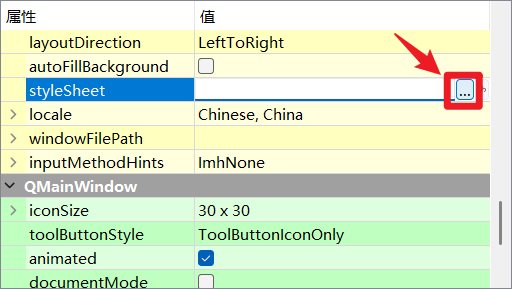
8)选中设计窗口,找到styleSheet属性,单击右面的三个点按钮,如图所示。
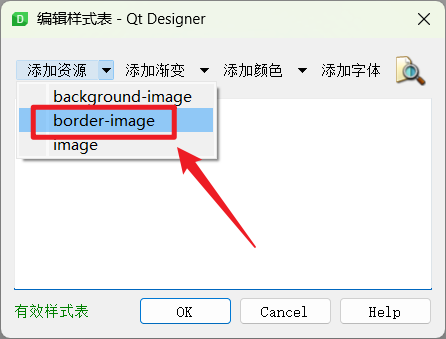
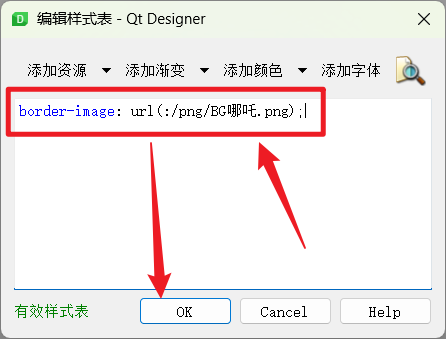
9)接着弹出编辑样式表对话框,该对话框中,单击添加资源后面的向下箭头,在弹出的菜单中选择border-image,如图所示。
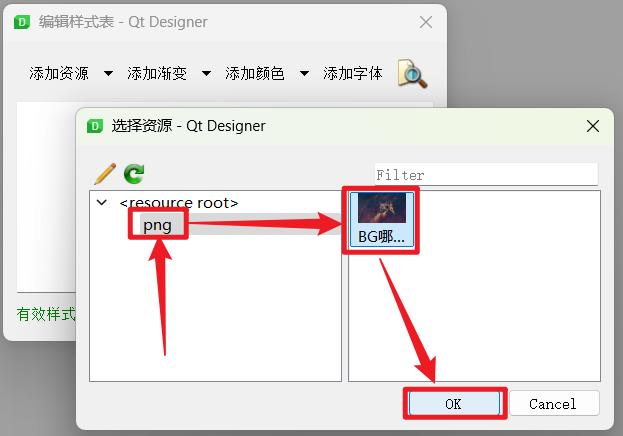
10)然后弹出选择资源对话框,该对话框中选择创建好的资源,单击OK按钮,如图所示。
11)返回编辑样式表对话框,在该对话框中可以看到自动生成的代码,单击OK按钮即可,如图所示。
12)转换资源文件
在Qt Designer中设计好窗口(该窗口中使用了.qrc资源文件)之后,将已经设计好的.ui文件转换为.py文件,但是转换后的.py文件的代码中会显示如图所示的提示信息。
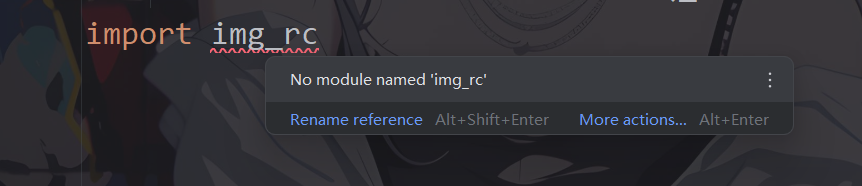
图中的提示信息说明img_rc模块导入出现异常,所以此处需要将已经创建好的img.qrc资源文件转换为.py文件,这样在设计窗口中才可以正常使用,资源文件转换的具体步骤如下:
- 在 PyQt5-环境搭建 中已搭建好资源文件转化工具
Pyrcc,接下来将使用它进行资源文件转化。
Warning: 注意 选择的
pyrcc5.exe文件位于Python安装目录下的Scripts文件夹中,如果选择当前项目的虚拟环境路径下的pyrcc5.exe文件,有可能会出现无法转换资源文件的问题,所以这里一定要注意。
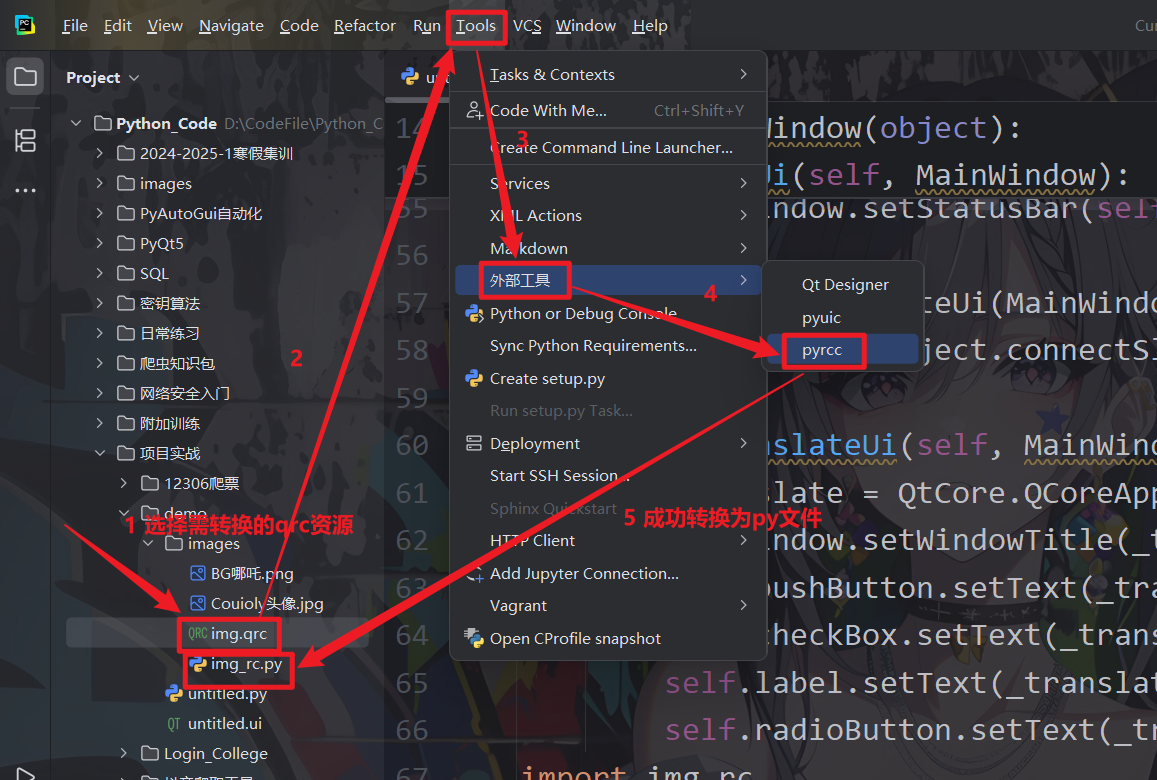
- 转换资源文件的快捷工具创建完成以后,单击鼠标左键选中需要转换的
.qrc文件,然后在菜单栏中依次单击Tools→External Tools→Pyrcc菜单,即可在.qrc文件的下面自动生成对应的.py文件,如图所示。
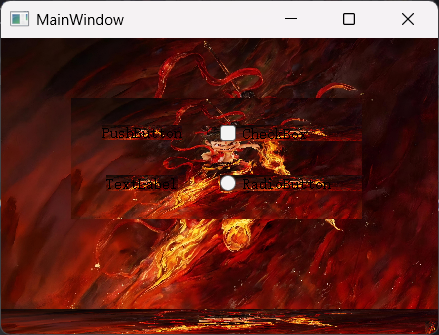
- 文件转换完以后,提示的报错信息即可消失,然后添加程序入口,并在其中通过
MainWindow对象的show()函数来显示主窗口,运行效果如图。
4 控制窗口透明度
窗口透明度是窗口相对于其他界面的透明显示度,默认为不透明,将窗口透明度设置为0.5则可以成为半透明,对比效果如图所示。
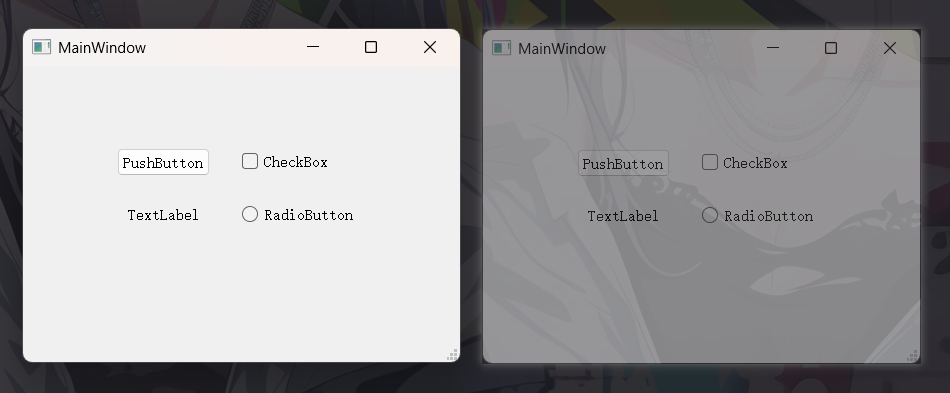
控制窗口透明度的具体操作如下:
选中窗口,然后在属性编辑器中设置windowOpacity属性的值即可,如图所示。
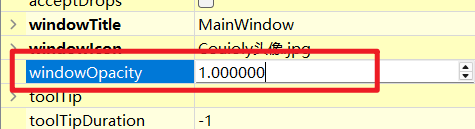
Info: 说明
windowOpacity属性的值为0~1之间的数,其中,0表示完全透明;1表示完全不透明。
在Python代码中使用setWindowOpacity()函数也可以设置窗口的透明度,例如,下面的代码将窗口的透明度设置为半透明:
MainWindow.setWindowOpacity(0.5)
5 设置窗口样式
在PyQt5中,使用setWindowFlags()函数设置窗口的样式,该函数的语法如下:
setWindowFlags(Qt.WindowFlags)
Qt.WindowFlags参数表示要设置的窗口样式,它的取值分为两种类型,分别如下:
- PyQt5的基本窗口类型及说明,如表所示。
| 参 数 值 | 说 明 |
|---|---|
| Qt.Widget | 默认窗口,有最大化、最小化和关闭按钮 |
| Qt.Window | 普通窗口,有最大化、最小化和关闭按钮 |
| Qt.Dialog | 对话框窗口,有问号(?)和关闭按钮 |
| Qt.Popup | 无边框的弹出窗口 |
| Qt.ToolTip | 无边框的提示窗口,没有任务栏 |
| Qt.SplashScreen | 无边框的闪屏窗口,没有任务栏 |
| Qt.SubWindow | 子窗口,窗口没有按钮,但有标题 |
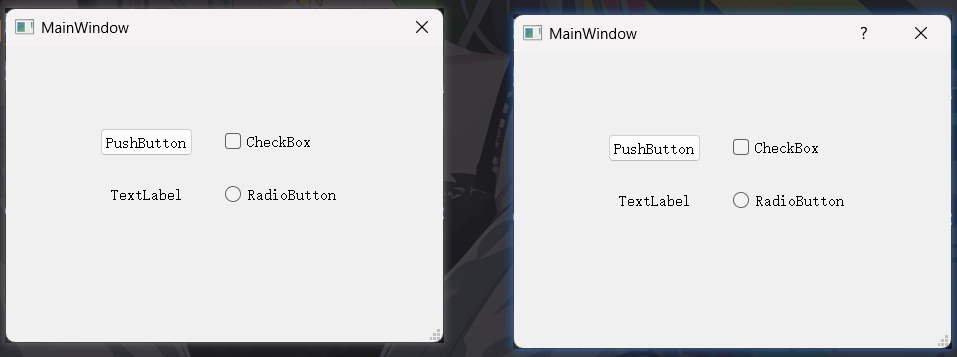
例如,下面代码用来将名称为MainWindow的窗口设置为一个对话框窗口:
# 显示一个有问号(?)和关闭按钮的对话框
MainWindow.setWindowFlags(QtCore.Qt.Dialog)
- 自定义顶层窗口外观及说明,如表所示。
| 参 数 值 | 说 明 |
|---|---|
| Qt.MSWindowsFixedSizeDialogHint | 无法调整大小的窗口 |
| Qt.FramelessWindowHint | 无边框窗口 |
| Qt.CustomizeWindowHint | 有边框但无标题栏和按钮,不能移动和拖动的窗口 |
| Qt.WindowTitleHint | 添加标题栏和一个关闭按钮的窗口 |
| Qt.WindowSystemMenuHint | 添加系统目录和一个关闭按钮的窗口 |
| Qt.WindowMaximizeButtonHint | 激活最大化按钮的窗口 |
| Qt.WindowMinimizeButtonHint | 激活最小化按钮的窗口 |
| Qt.WindowMinMaxButtonsHint | 激活最小化和最大化按钮的窗口 |
| Qt.WindowCloseButtonHint | 添加一个关闭按钮的窗口 |
| Qt.WindowContextHelpButtonHint | 添加像对话框一样的问号(?)和关闭按钮 |
| Qt.WindowStaysOnTopHint | 使窗口始终处于顶层位置 |
| Qt.WindowStaysOnBottomHint | 使窗口始终处于底层位置 |
例如,下面代码用来设置名称为MainWindow的窗口只有关闭按钮,而没有最大化、最小化按钮:
MainWindow.setWindowFlags(QtCore.Qt.WindowCloseButtonHint) # 只显示关闭按钮
将窗口设置为对话框窗口和只有关闭按钮的窗口的效果如下图所示。
Warning: 注意 对窗口样式的设置,需要在初始化窗体之后才会起作用,即需要将设置窗口样式的代码放在
setupUi()函数之后执行,例如:MainWindow = QtWidgets.QMainWindow() # 创建窗体对象
ui = Ui_MainWindow() # 创建PyQt设计的窗体对象
ui.setupUi(MainWindow) # 调用PyQt窗体的方法对窗体对象进行初始化设置
MainWindow.setWindowFlags(QtCore.Qt.WindowCloseButtonHint)# 只显示关闭按钮