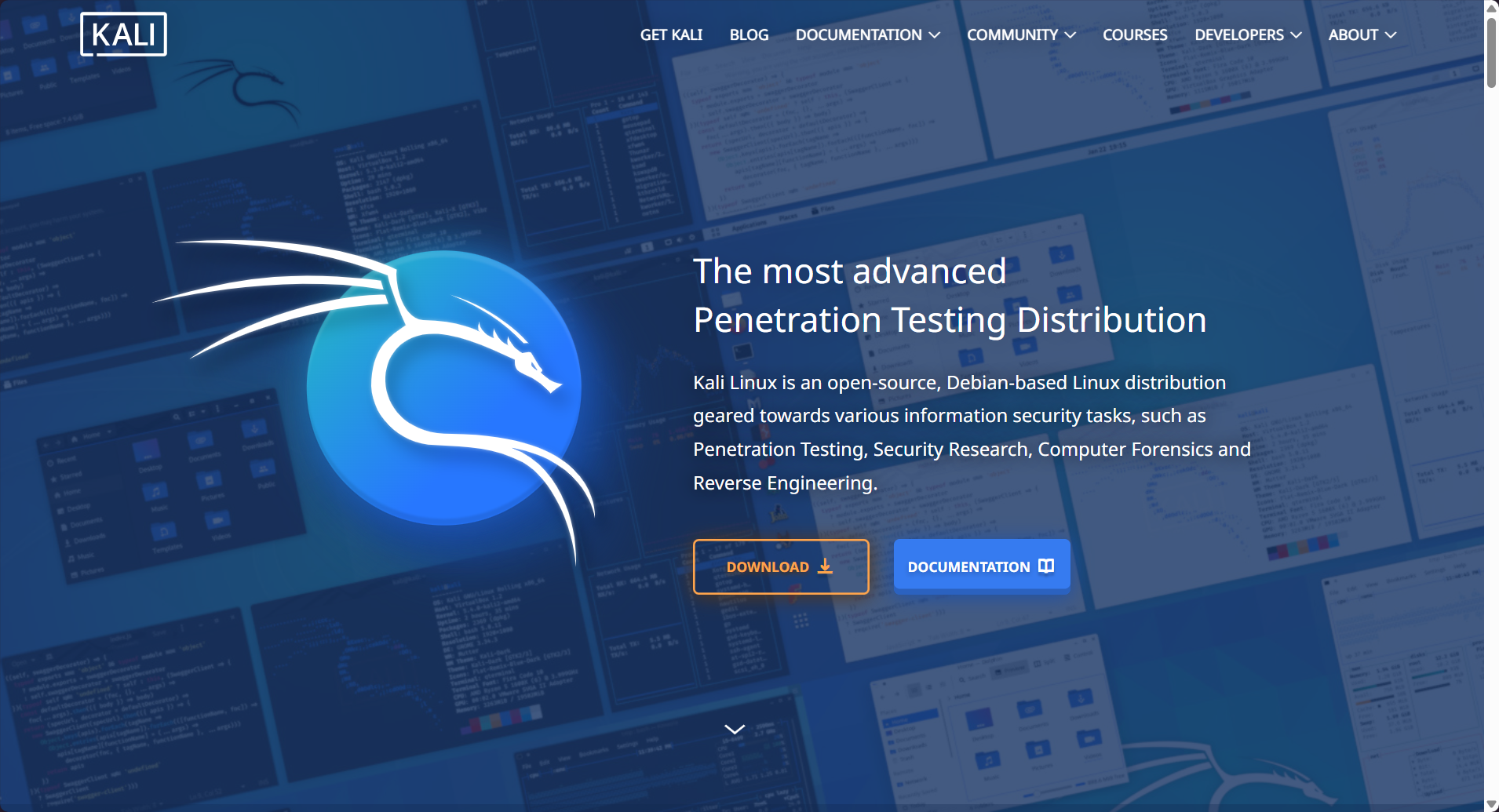
Kali下载官方地址:Kali Linux | Penetration Testing and Ethical Hacking Linux Distribution
当前环境
- 本次Kali安装包为Kali2025.4版本(当前最新版)
- 网络采用家庭电信宽带
- 实体机为Windows11家庭版
- VMware虚拟机为17版本
VMware安装
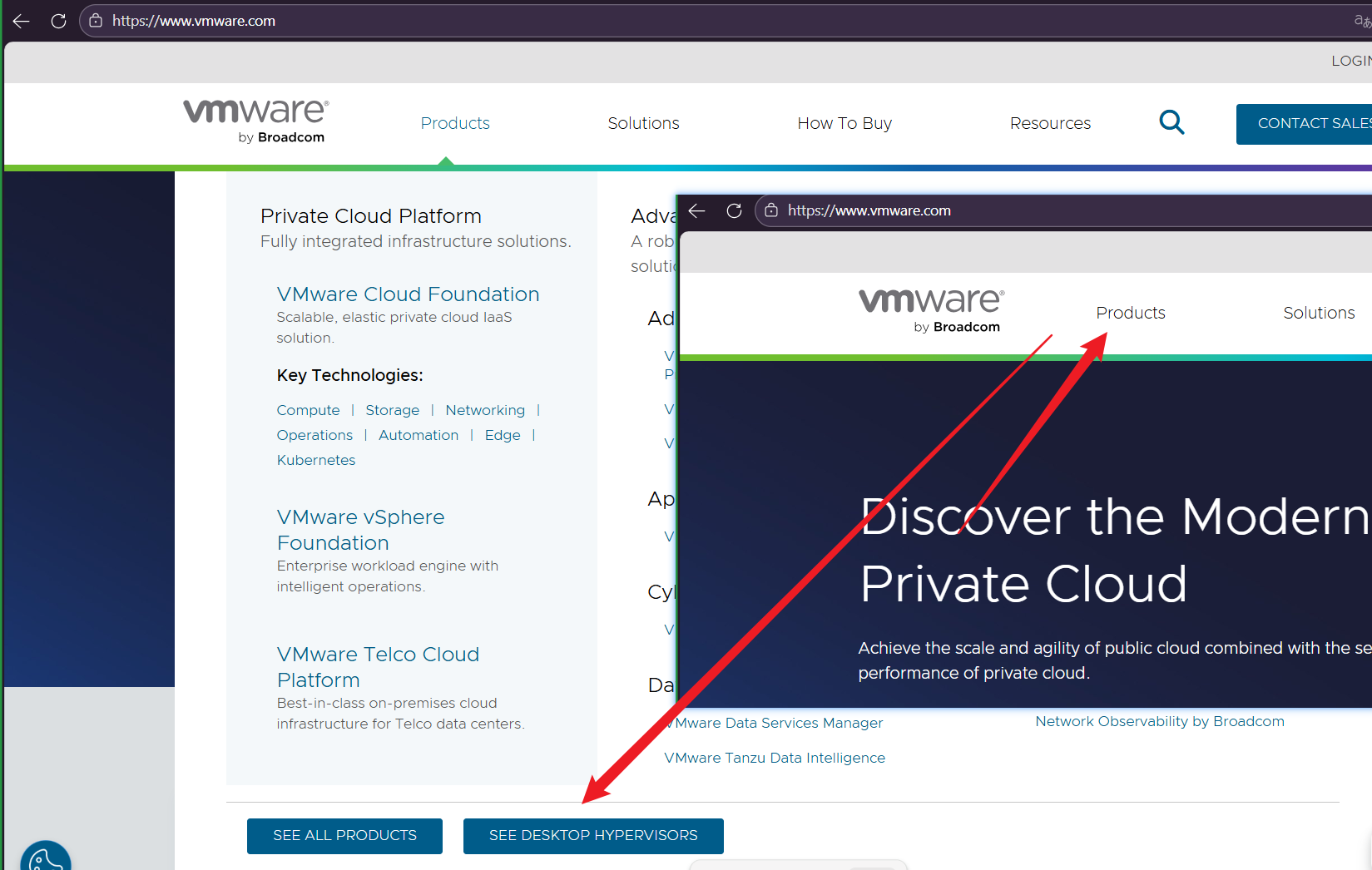
VMware官网:VMware by Broadcom - Cloud Computing for the Enterprise
Kali下载
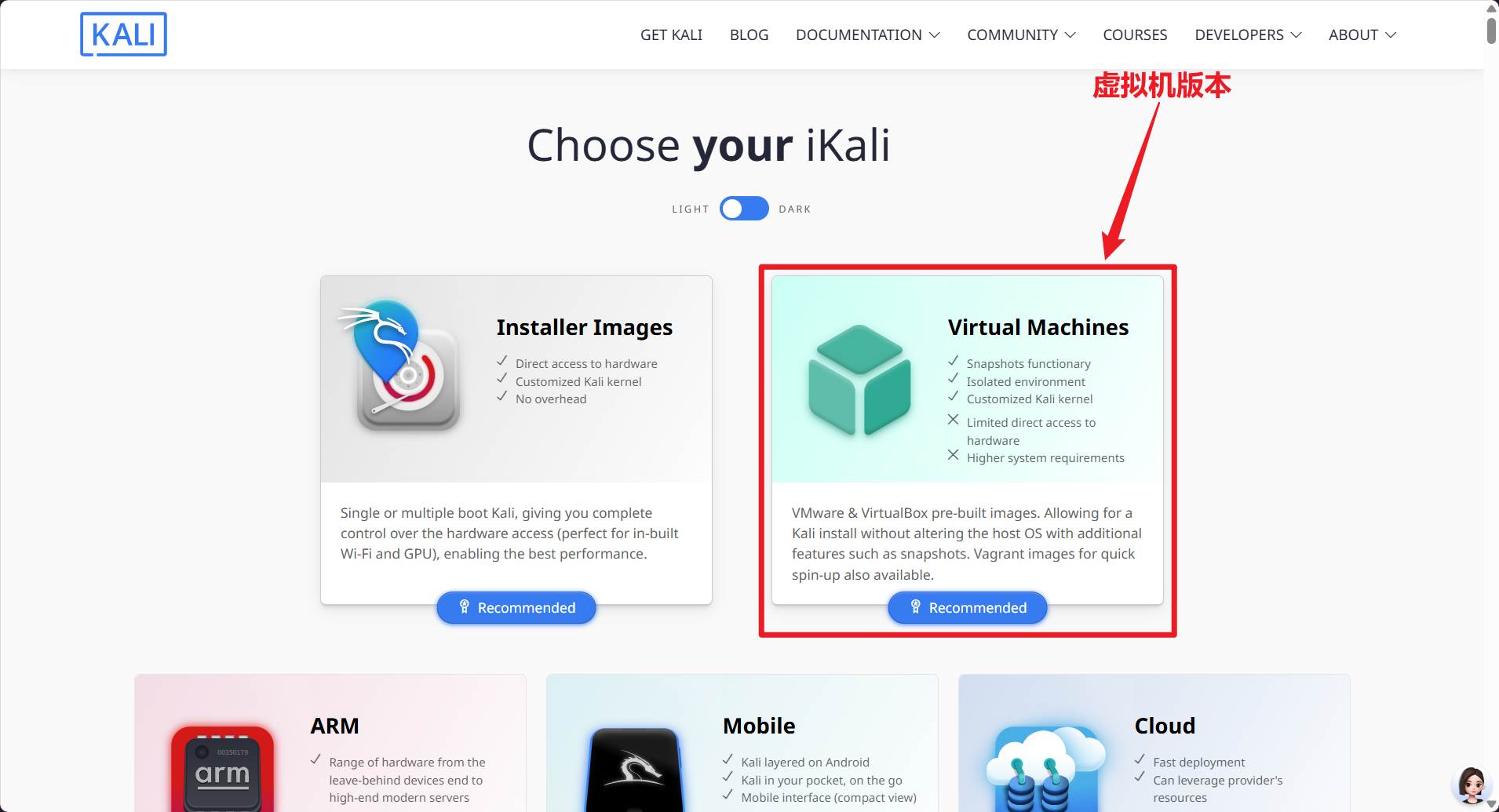
- 进入官网后点击
Downloads进入下载页面,选择虚拟机版本进行下载;
- 选择安装
VMware版本,点击下载;
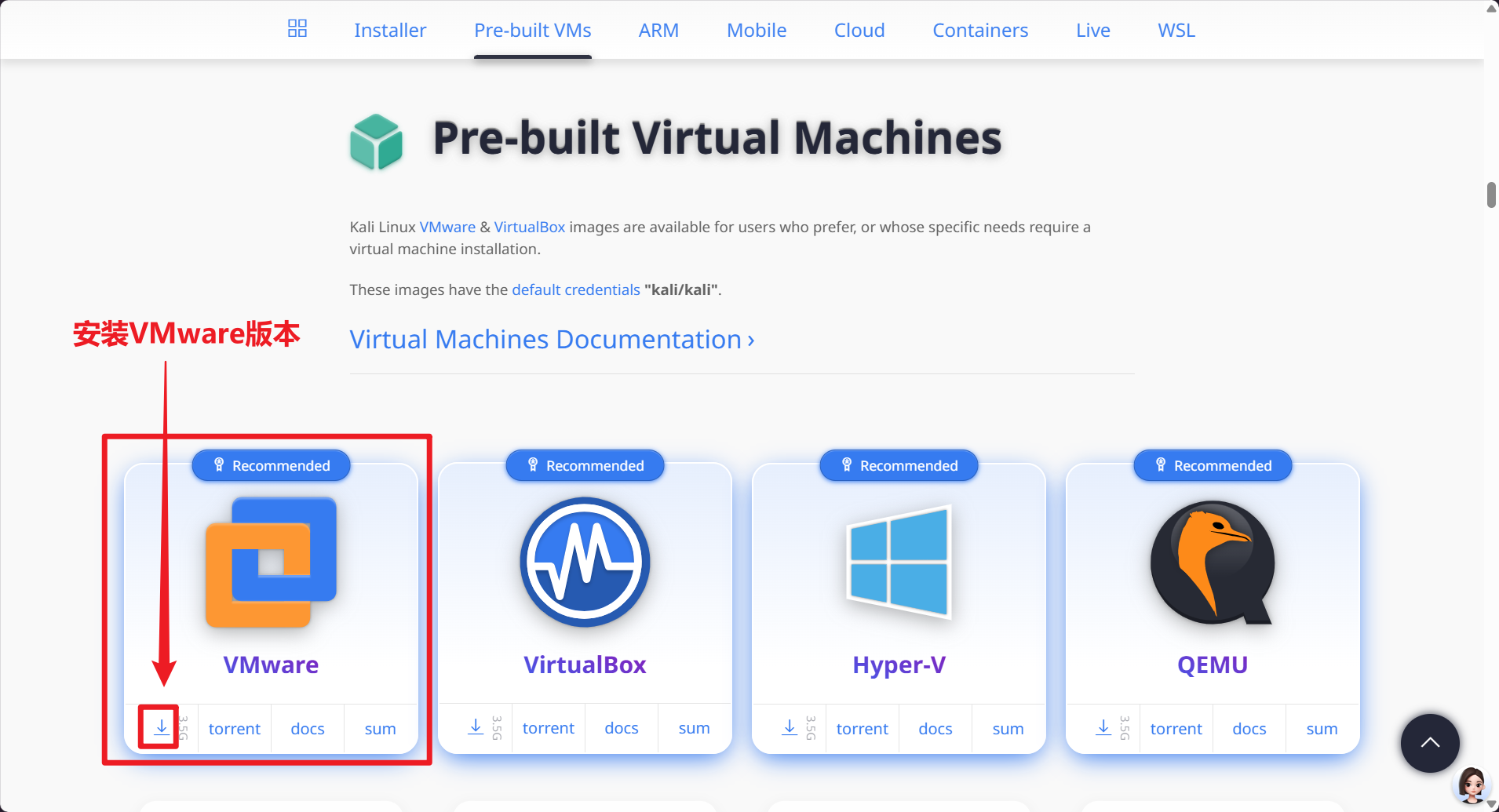
- 等待压缩文件下载完成后对该文件进行解压;
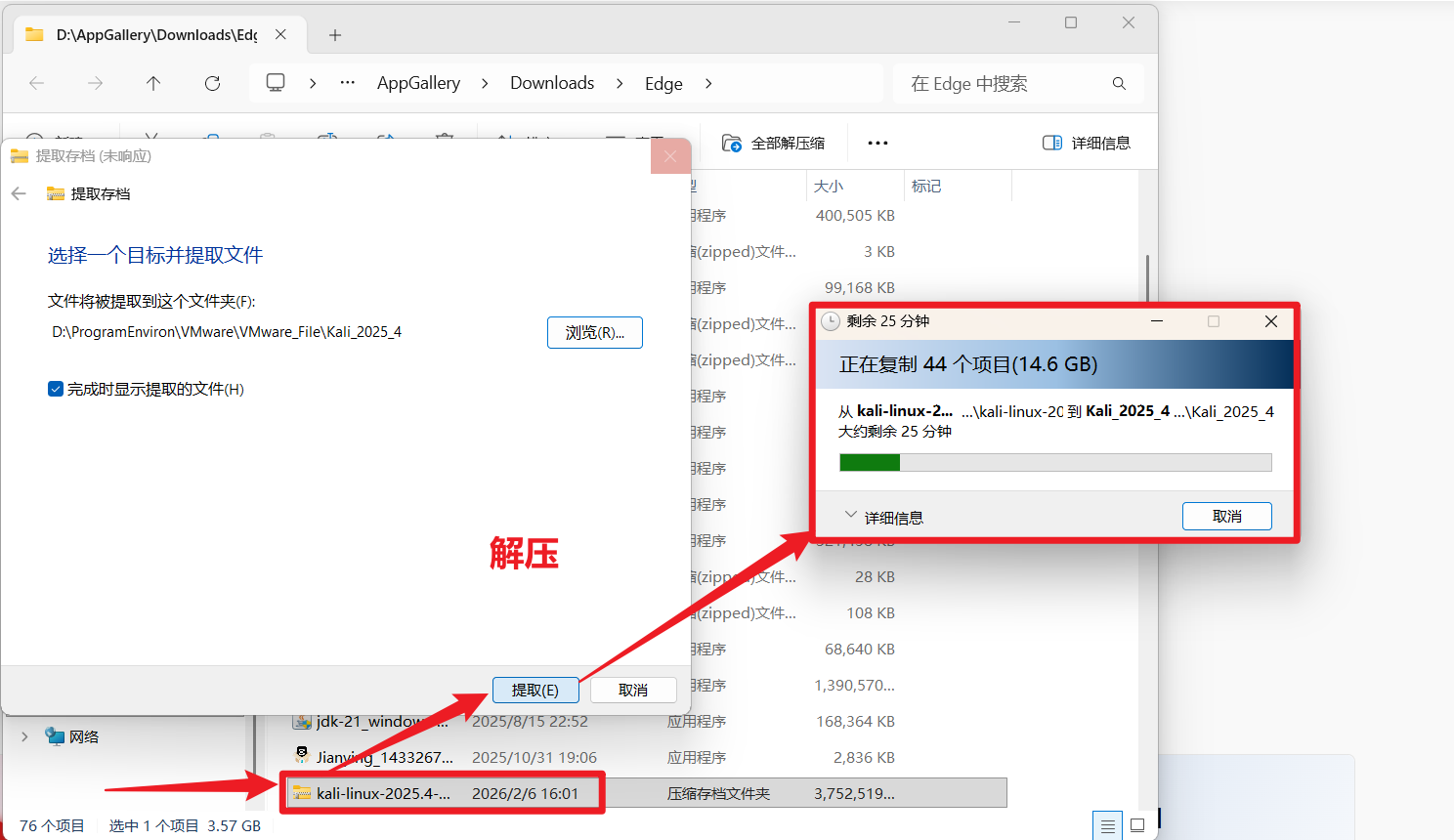
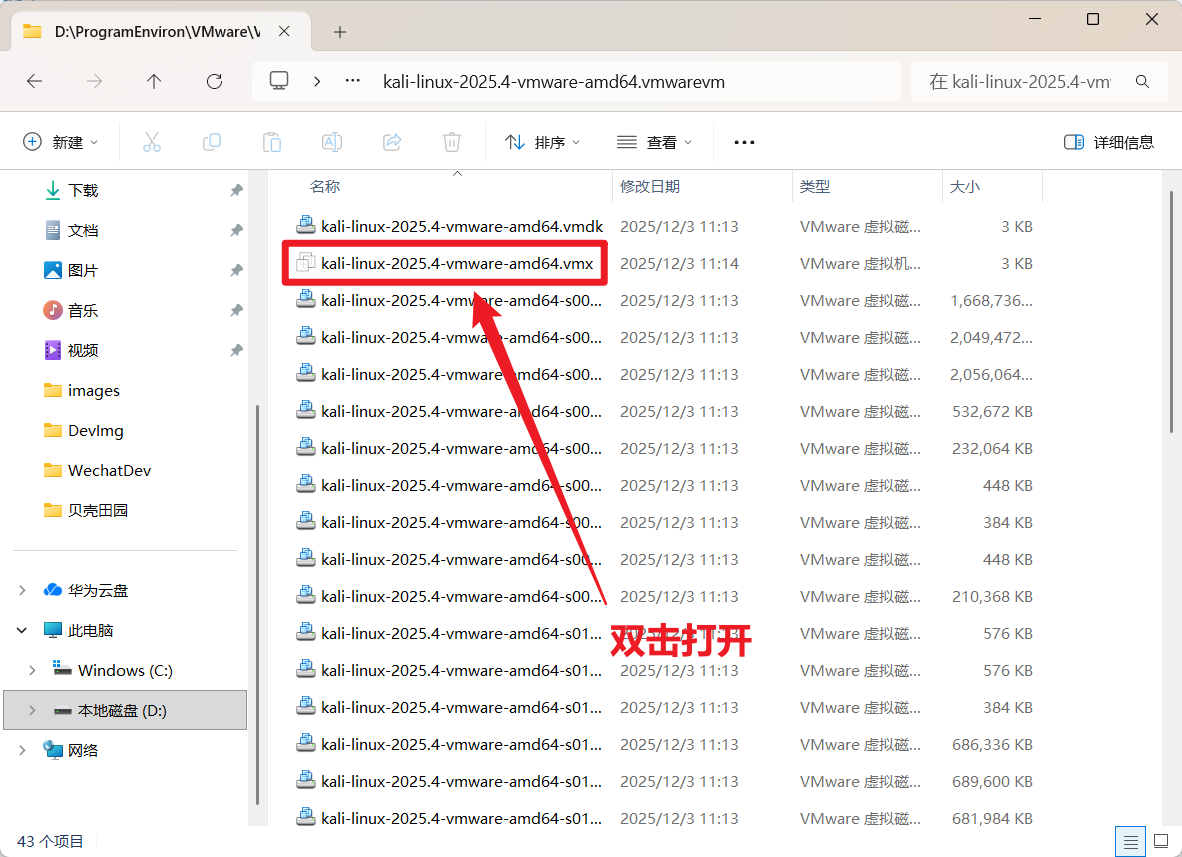
- 解压完成后在解压后的文件中找到以
.vmx结尾的文件,双击运行它;
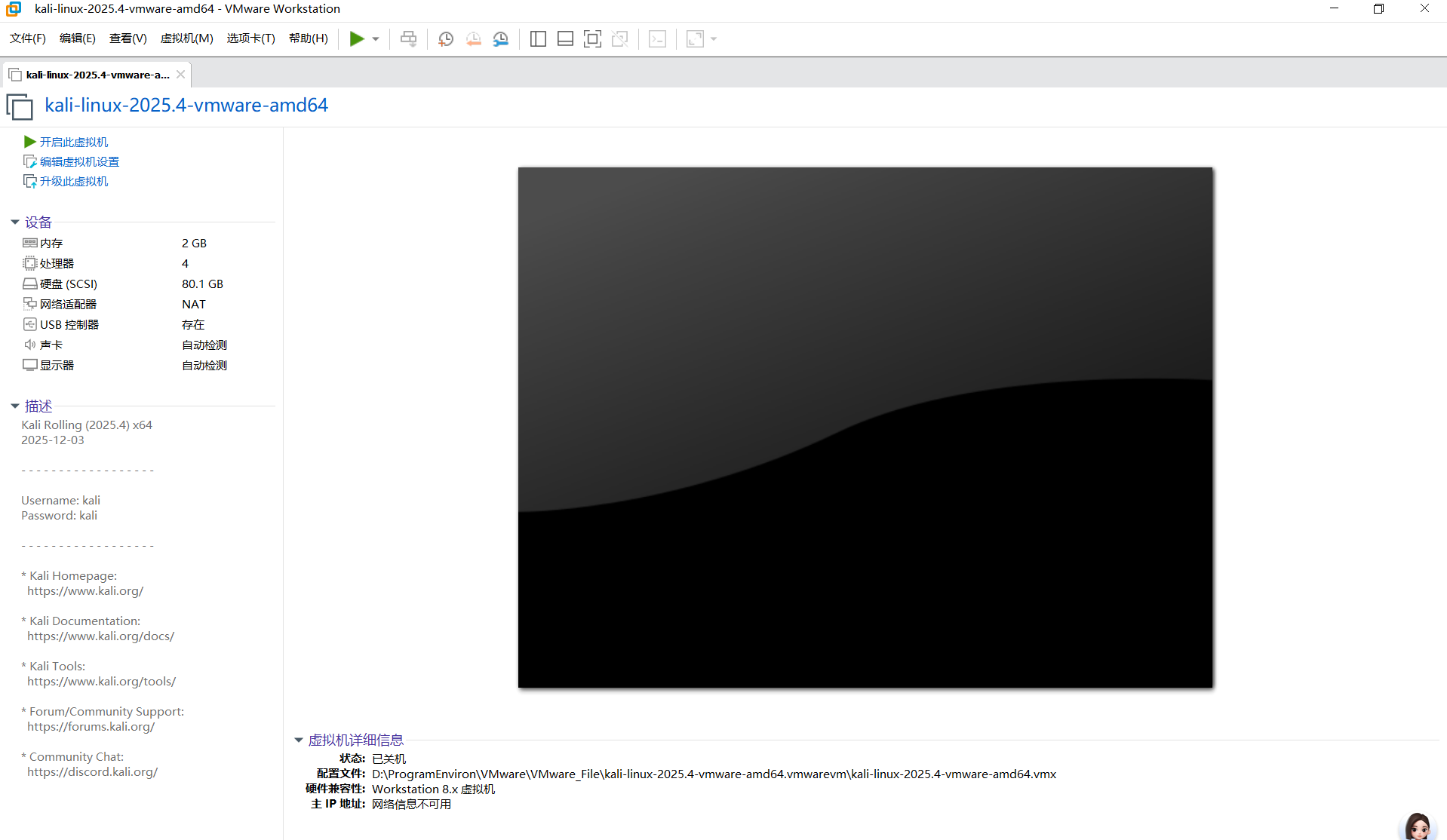
- 成功运行后的页面如下所示。
Kali配置
Kali安装检查
安装好kali之后需要做如下的配置和检查、确保自己的网络、设备等可以正常使用!
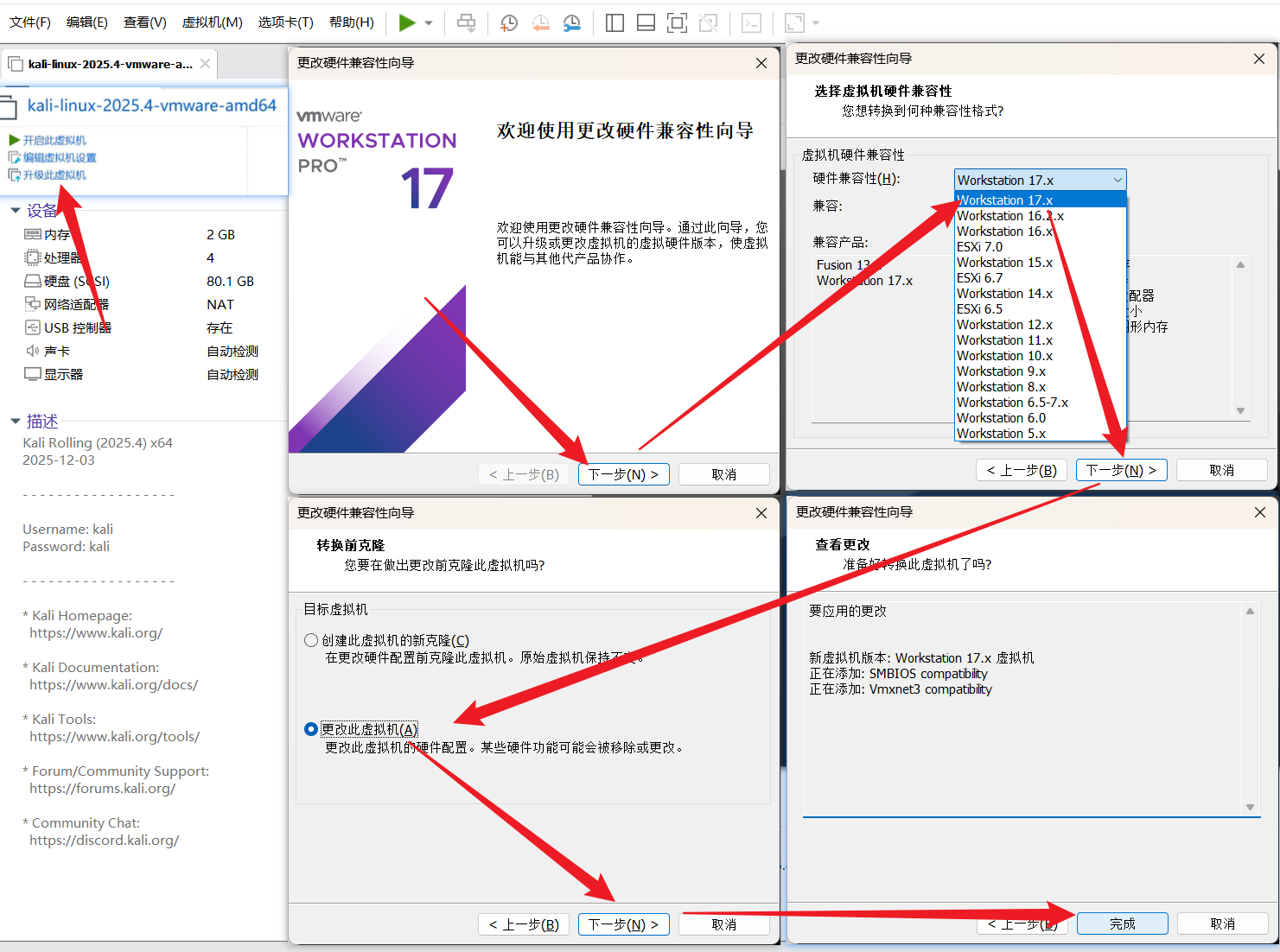
- 升级虚拟机、确保虚拟机、确保鼠标和兼容性正常;
- 点击开启此虚拟机
- 将兼容性拉满(选择最顶部的版本)
- 更改此虚拟机
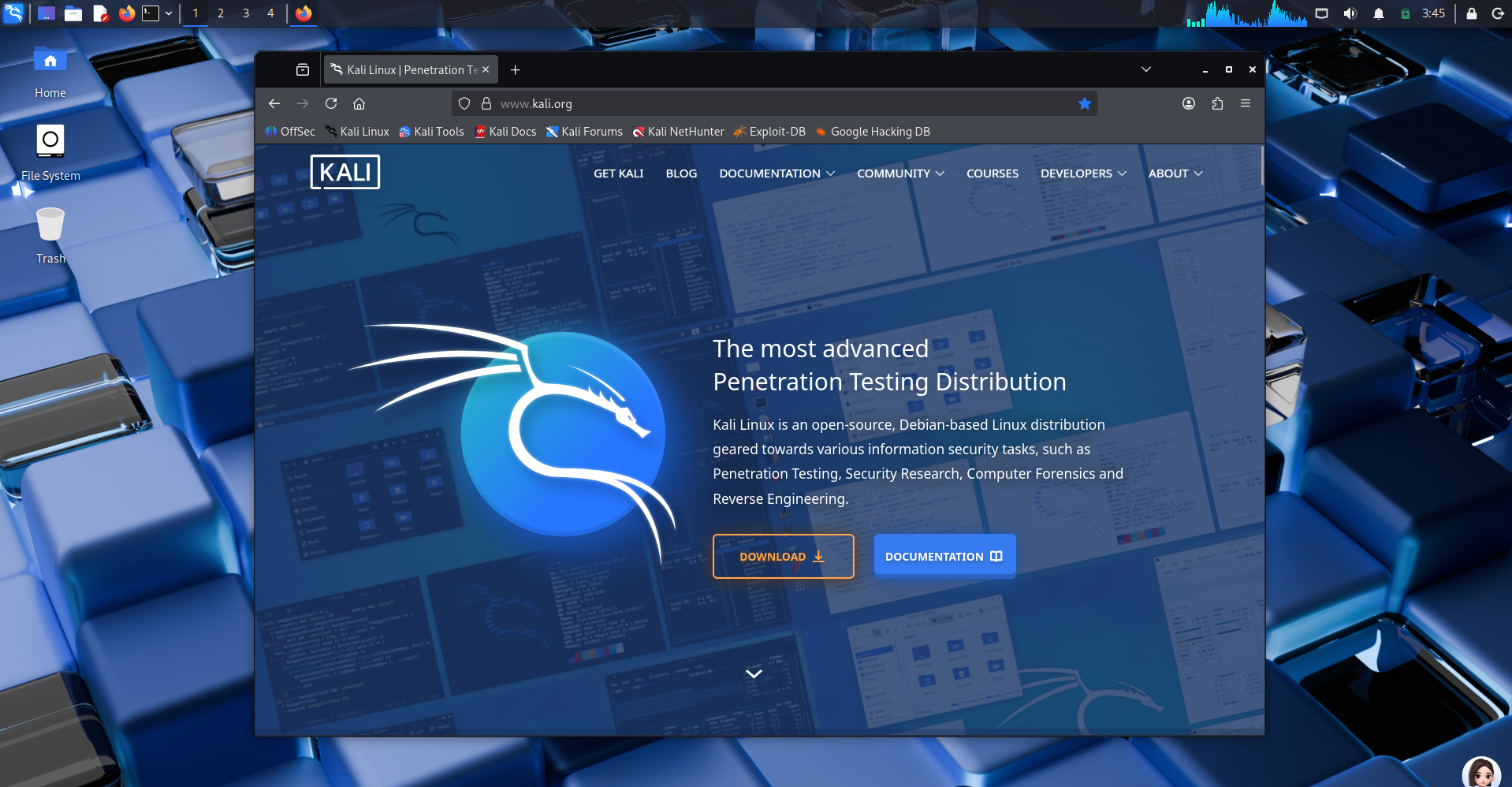
- 检查网络是否可以正常上网,打开kali自带的火狐浏览器,随意输入一个网站查看是否可以正常访问;
- 更新源,终端输入
sudo apt update;
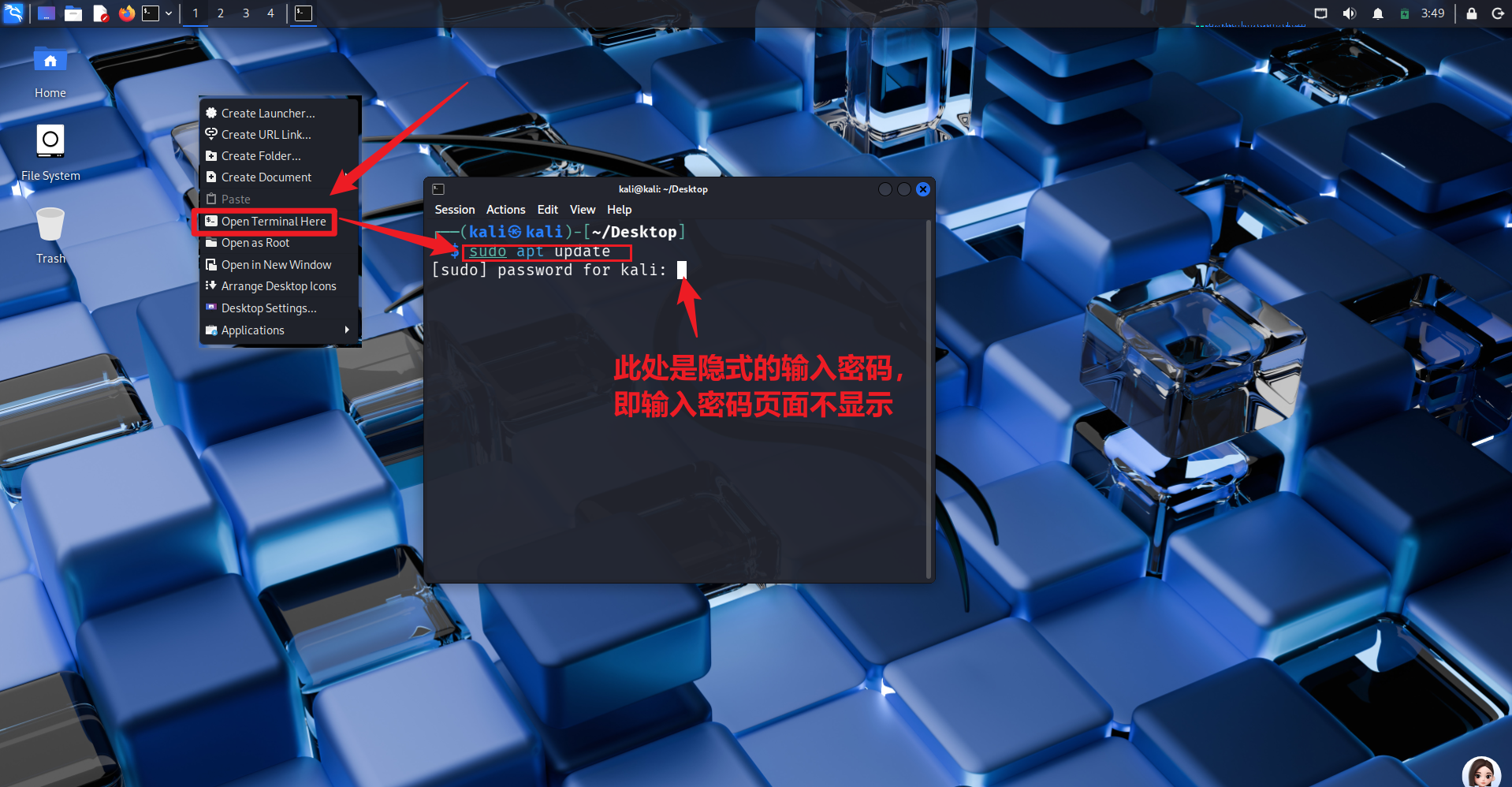
更新失败情况
若采用校园网进行更新,则校园网可能会对其进行限制,导致更新失败,所以建议更换为手机热点再进行尝试。新手不建议进行换源操作。
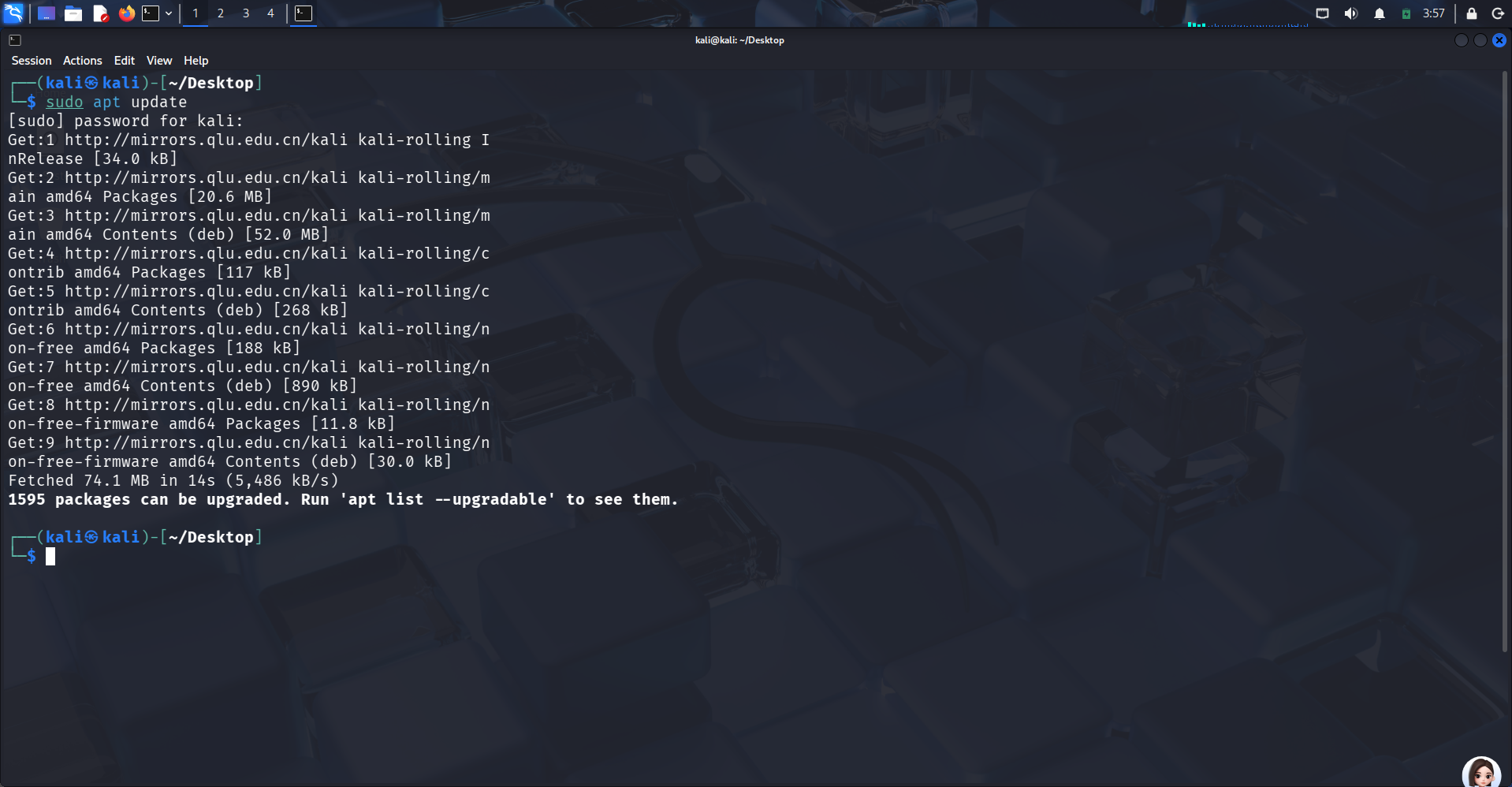
- 成功更新后的页面
Kali汉化
- 打开终端输入下列命令打开语言窗口:
bash">
sudo dpkg-reconfigure locales
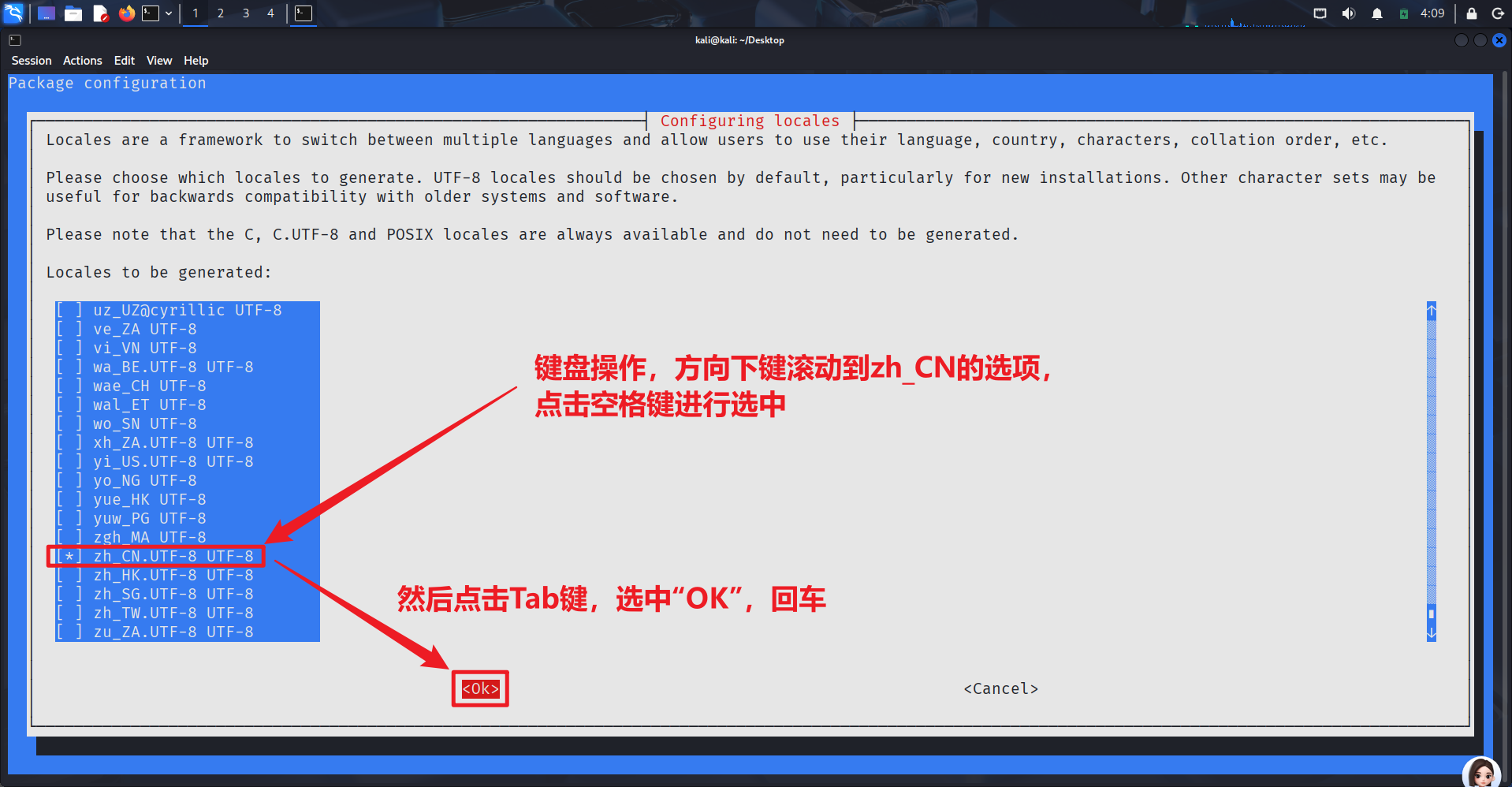
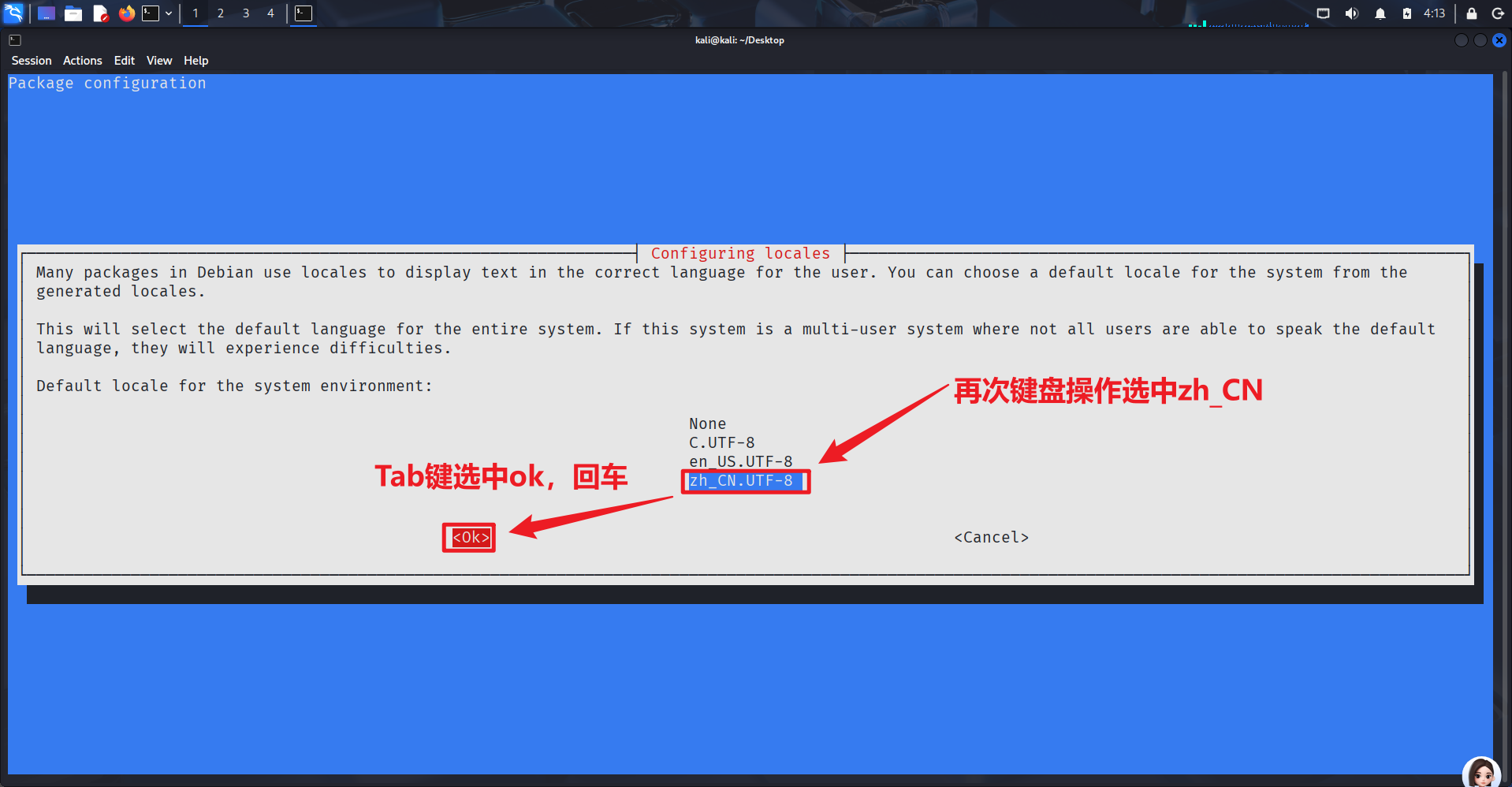
- 然后通过方向键进行语言选择(这里选择汉语
zh_CN),指向目标内容后通过空格键进行选中,然后Tab键选中ok键回车;
- 再次选中目标(这里选择汉语
zh_CN),然后Tab键选中ok键回车;
- 最后对kali进行重启,可以在终端输入下列内容:
bash">
sudo reboot
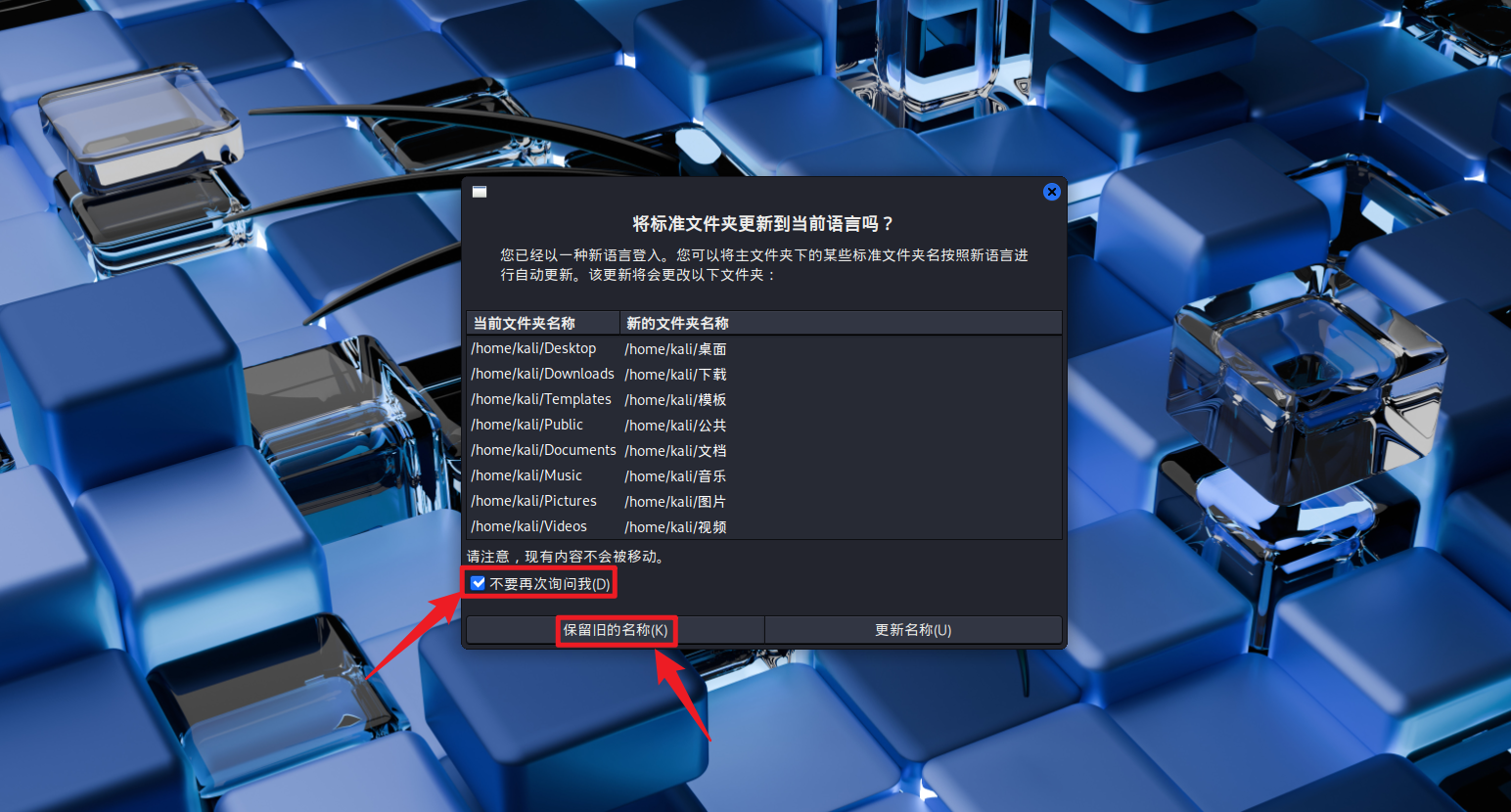
- 重启后它会弹出文件夹语言更新的询问窗口,在该窗口中勾选
不要在询问我,然后选择保留旧的名称选项,否则后续可能遇到问题。至此,汉化完成!
Kali中文输入
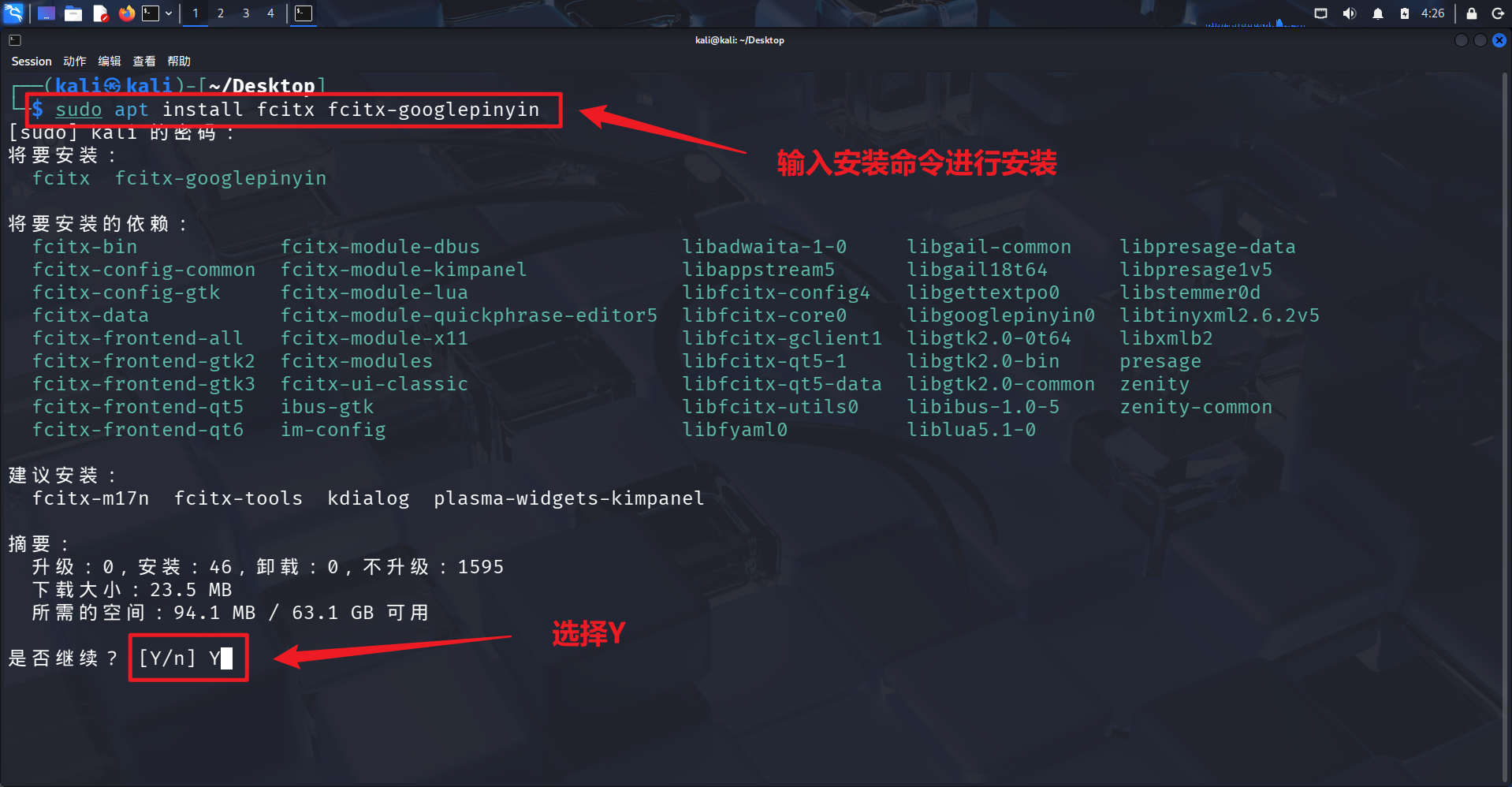
- 在终端输入下列命令安装Google的输入法;
bash">
sudo apt install fcitx fcitx-googlepinyin
-
安装成功后终端输入
sudo reboot进行重启; -
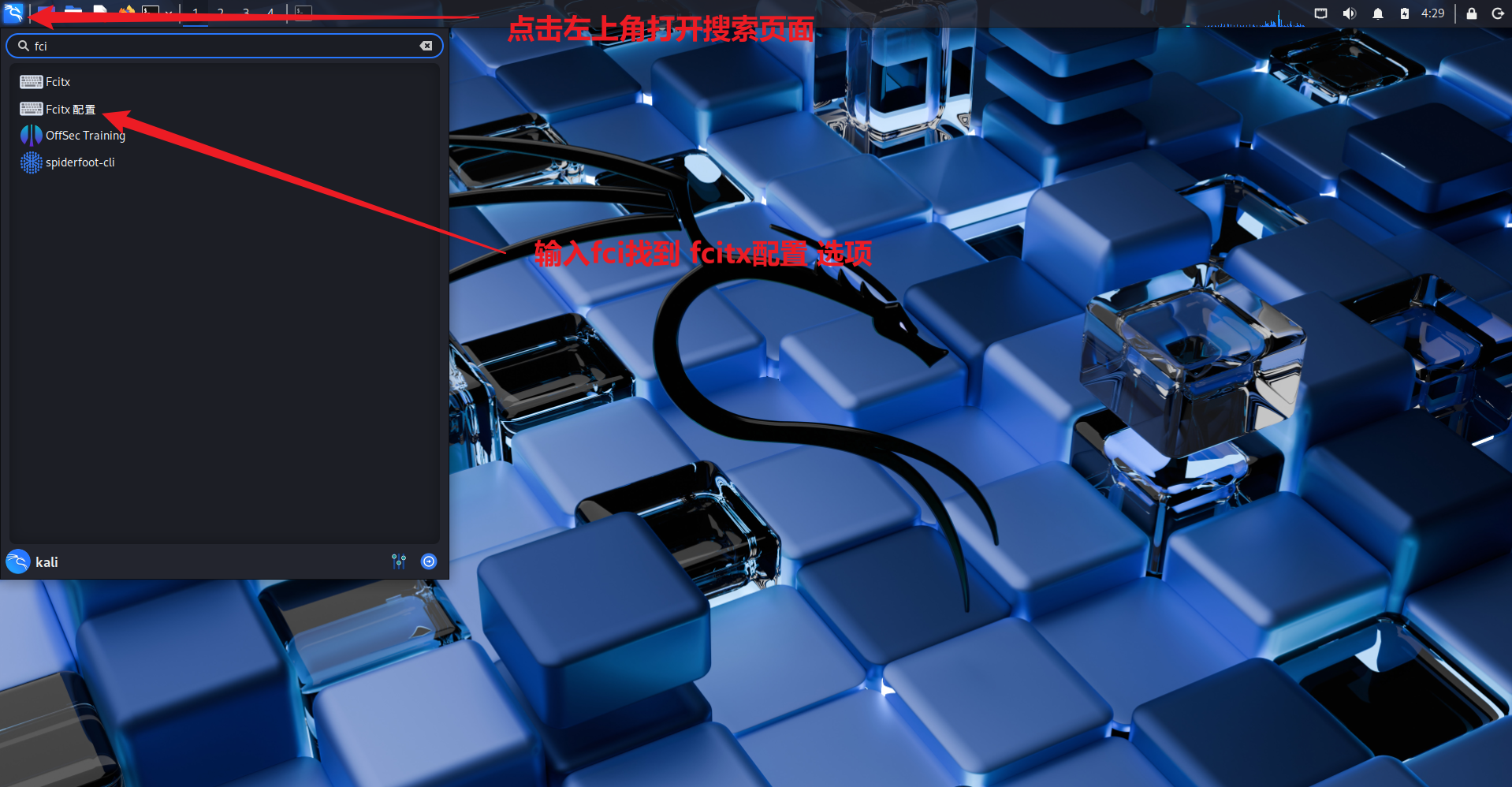
点击左上角kali图标,打开搜索页面,输入
fcitx,选择fcitx配置选项;
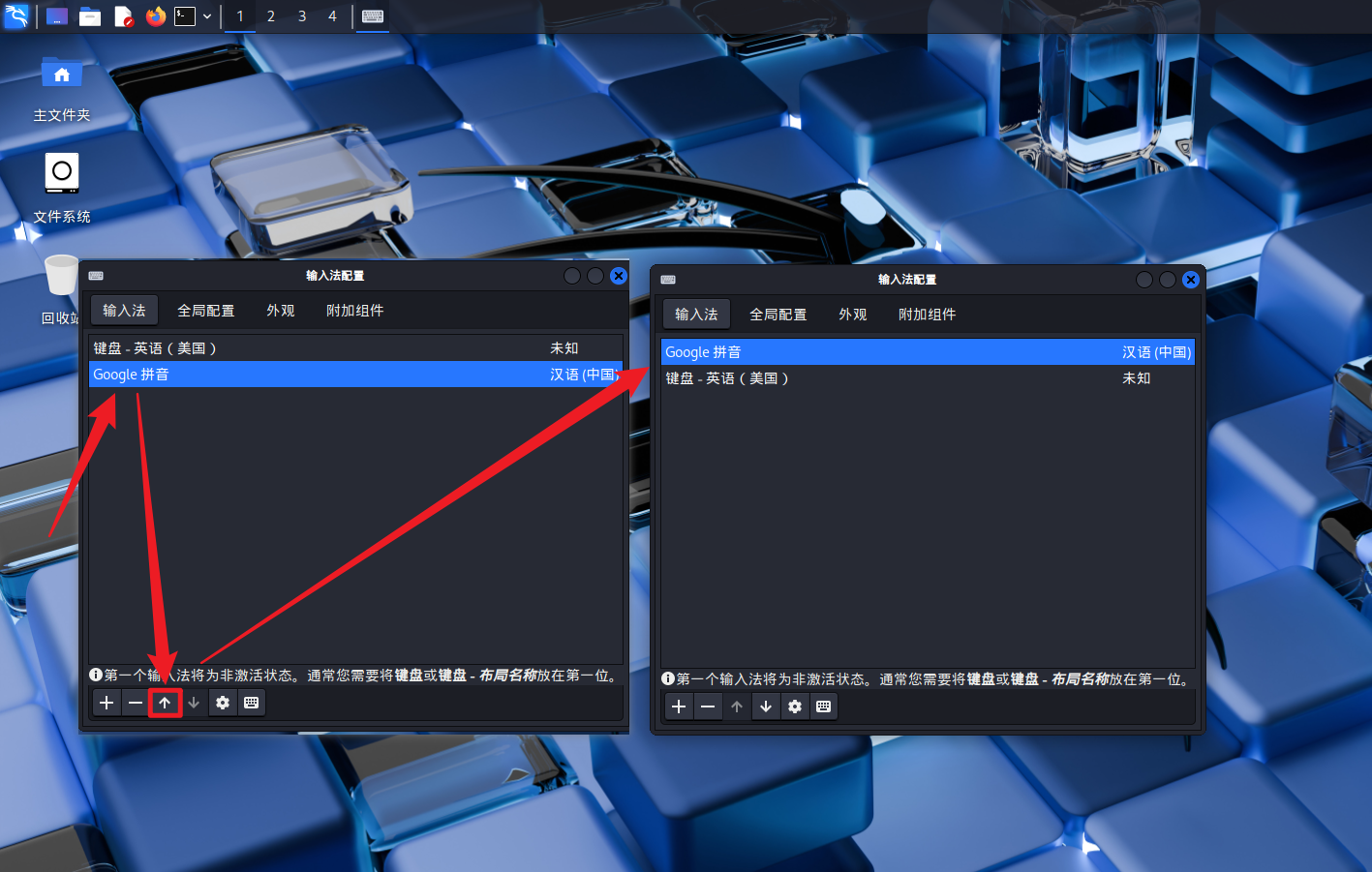
- 在输入法配置窗口中选中
Google拼音选项,然后点击下面的向上箭头,让它移动至顶端;
- 至此,中文输入法配置成功,点击
Ctrl + 空格切换中/英文输入法。
