简单入门
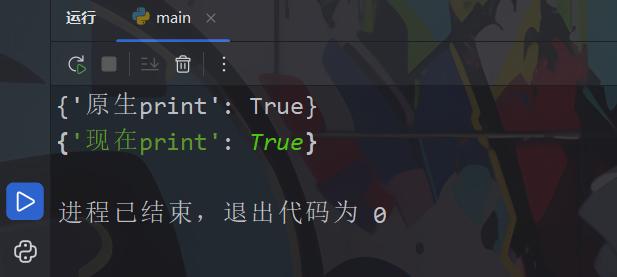
- 可以在 REPL 中安装 Rich,这样 Python 数据结构会自动漂亮地打印并标注语法。具体做法如下:
python">
from rich import print as rprint
print({"原生print":True})
rprint({"现在print":True})
- 利用
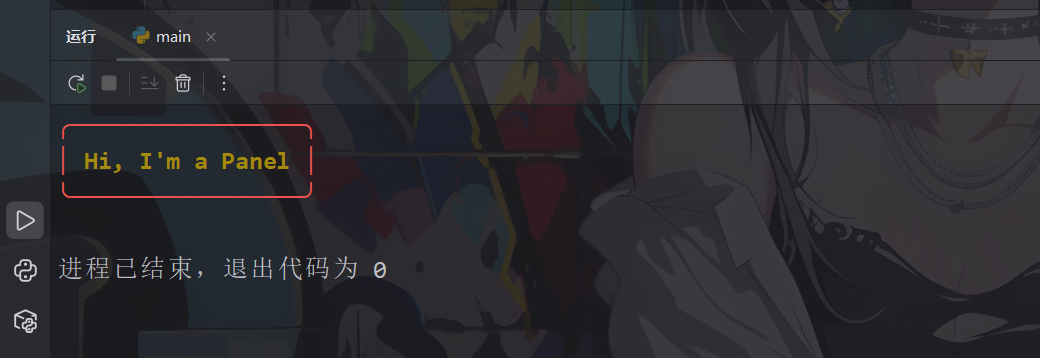
rich库的Panel组件创建一个带边框的面板,并输出醒目的文本,代码如下:
python">
# 导入rich库的Panel组件和增强版print函数
from rich.panel import Panel
from rich import print

# 创建并打印带样式的面板
# Panel.fit() 会自适应内容宽度,border_style设置边框样式,文本使用加粗黄色
print(Panel.fit("[bold yellow]Hi, I'm a Panel[/bold yellow]", border_style="red"))
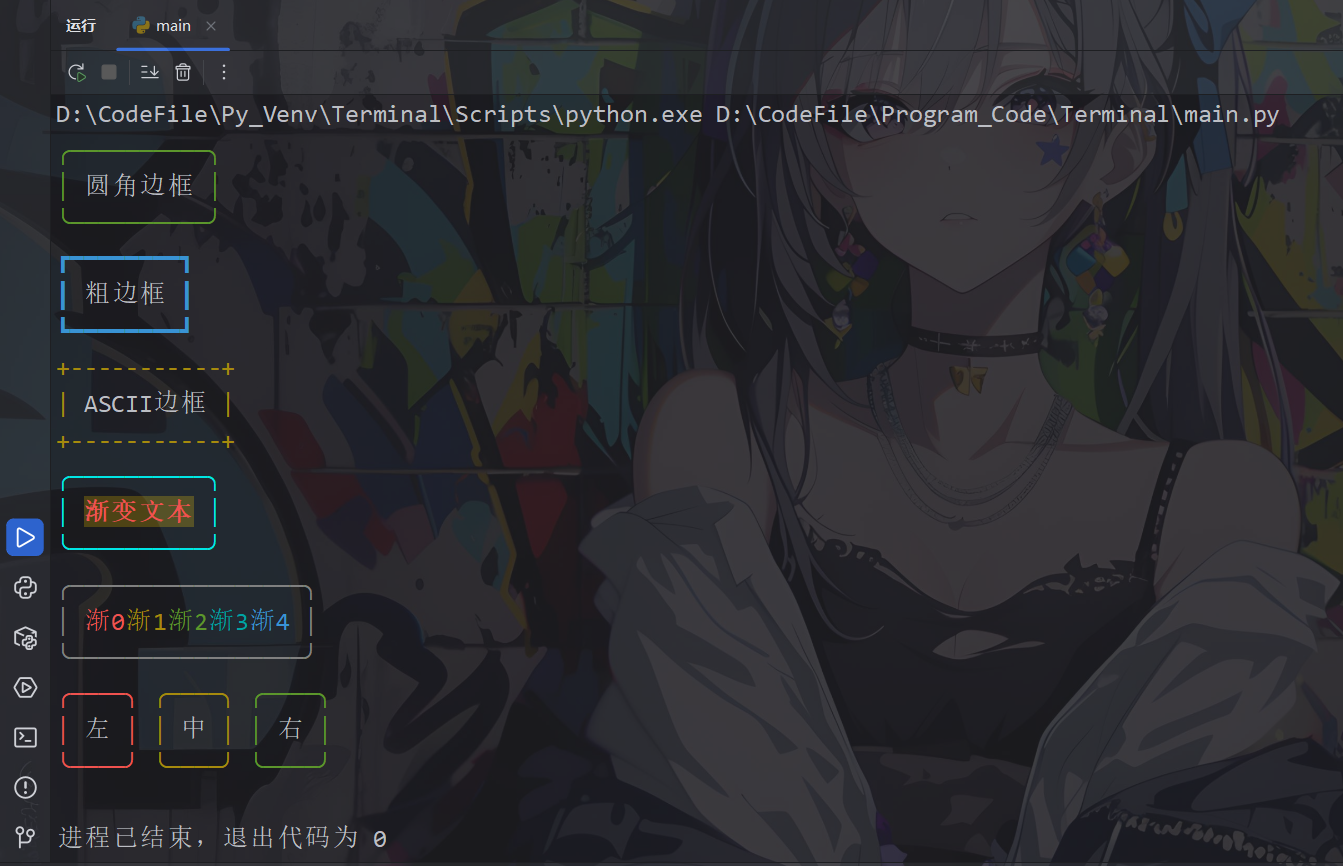
- 设置边框和文字颜色及样式效果:
python">
from rich.panel import Panel
from rich import print
from rich import box
from rich.text import Text

# 1. 基础边框样式(已验证能正常运行)
print(Panel("圆角边框", border_style="green", expand=False, box=box.ROUNDED))
print(Panel("粗边框", border_style="blue", expand=False, box=box.HEAVY))
print(Panel("ASCII边框", border_style="yellow", expand=False, box=box.ASCII))

# 文本+底色(仅文本)
text = Text("渐变文本", style="bold red on yellow")
panel = Panel(text, border_style="bright_cyan",expand=False)
print(panel)

# 模拟文字渐变:每个字符不同颜色
text = Text()
colors = ["red", "yellow", "green", "cyan", "blue"]
for i, color in enumerate(colors):
    text.append(f"渐{i}", style=color)
print(Panel(text, border_style="white", expand=False))

# 模拟边框渐变(多个Panel拼接)
from rich.columns import Columns
panels = [
    Panel("左", border_style="red"),
    Panel("中", border_style="yellow"),
    Panel("右", border_style="green")
]
print(Columns(panels))
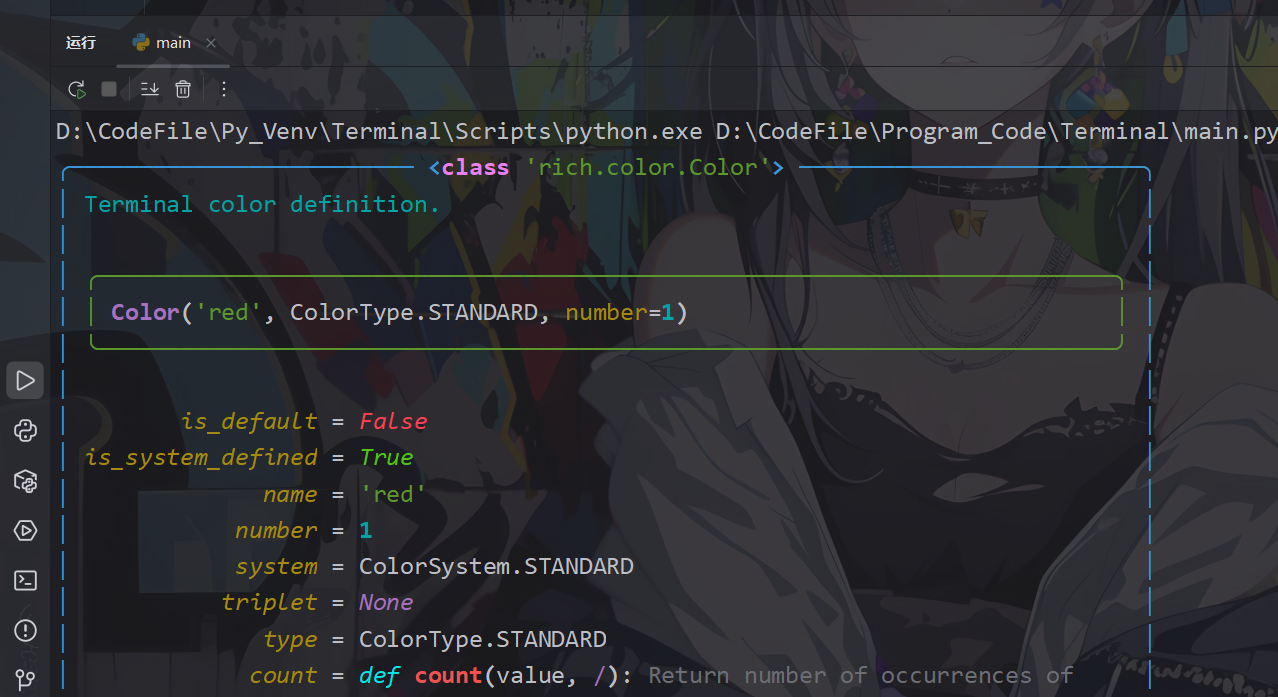
inspect()功能:详细查看对象的属性和方法。你的代码效果:
python">
from rich import inspect

# 先创建一个对象,此处以Color对象为例
from rich.color import Color
color = Color.parse("red")

# inspect(对象名[, methods=True/False])
inspect(color, methods=True)
inspect(color, methods=True):显示 Color 对象所有属性和方法methods=True表示同时显示方法(默认只显示属性)
输出会包含以下内容,清晰列出对象内部结构:
text
╭─────────────────────────────────────────────────────────────╮
│ <rich.color.Color>                                          │
╰─────────────────────────────────────────────────────────────╯
┌─────────────┬───────────────────────────────────────────────┐
│ attributes  │ color, ...                                    │
│ methods     │ __init__, parse, ...                          │
└─────────────┴───────────────────────────────────────────────┘
Console API
- 在项目添加一个名为
console.py的文件:
python">
from rich.console import Console
console = Console()
- 然后可以在项目的任何位置导入控制台:
python">
from 项目名.console import console
- 控制台会在渲染时自动检测到一些属性。
size是终端当前的尺寸(如果你调整窗口大小,尺寸可能会改变)。encoding是默认编码(通常为“UTF-8”)。is_terminal是一个布尔值,用于指示控制台实例是否正在写入终端。color_system是包含控制台颜色系统的字符串(见下文)。
- 有几个“标准”用于将颜色写入终端,但并非全部都被普遍支持。Rich 会自动检测合适的颜色系统,或者你可以通过给构造器提供一个值来手动设置。
color_system你可以设置为以下其中之一:
None完全禁用颜色。"auto"会自动检测颜色系统。"standard"可显示8种颜色,包含正常和明亮变化,共16种颜色。"256"可以显示“标准”中的16种颜色,加上固定的240色调色板。"truecolor"可以显示1670万种颜色,这很可能就是你显示器能显示的所有颜色。"windows"在旧版Windows终端中可以显示8种颜色。新的Windows终端可以显示“真彩色”。
Warning: 警告 设置颜色系统时要小心,如果你设置的颜色系统比终端支持的更高,文字可能会无法阅读。
console.print()主要参数:
1. 样式相关
python">
# 基础
style="bold italic"           # 粗体+斜体
style="underline2"           # 双下划线
style="strike"              # 删除线
style="reverse"             # 反色(前景/背景互换)
style="blink"               # 闪烁

# 颜色
style="red on white"        # 红字白底
style="#ff00ff on #00ff00" # RGB颜色

# 渐变(仅限前景色)
style="gradient(red,blue)"  # 红到蓝渐变
2. 标记语法(Markup)
python">
"[bold red on yellow]文本[/]"
"[link https://example.com]可点击链接[/]"
3. 其他重要参数
python">justify=
justify="left/center/right"  # 对齐方式
overflow="fold/ellipsis"     # 超长文本处理
emoji=False                  # 禁用表情符号
示例:
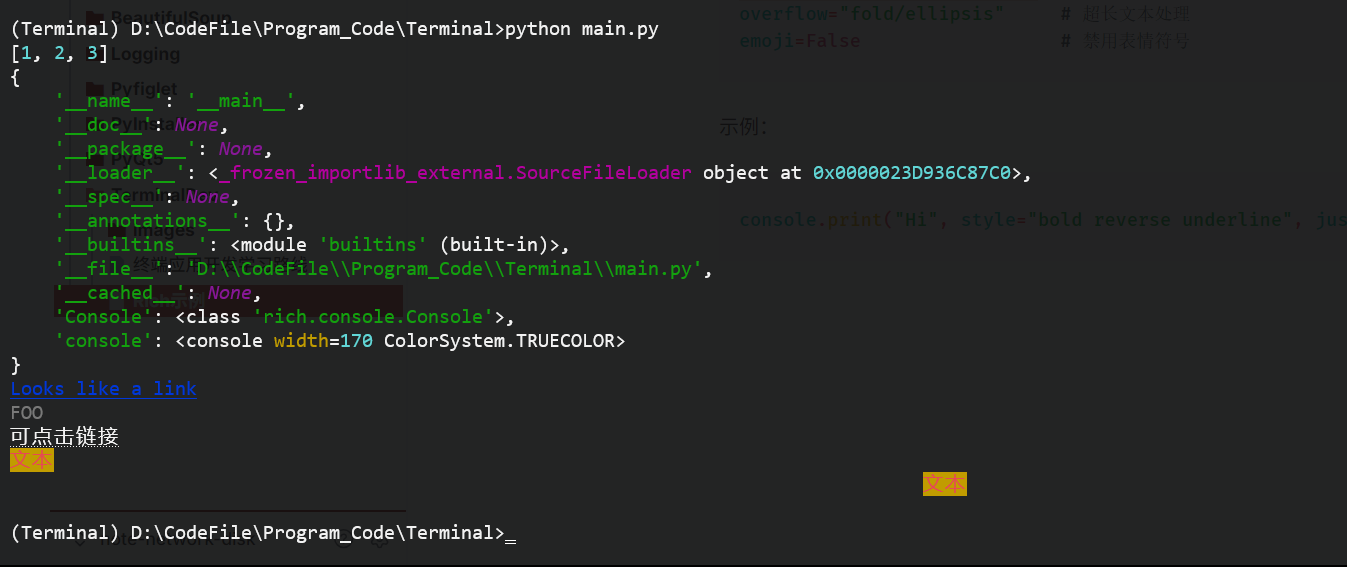
python">console.
console.print([1,2,3])
console.print(locals())
console.print("[blue underline]Looks like a link")
console.print("FOO",style="blink")
console.print("[link https://example.com]可点击链接[/]")
console.print("[bold red on yellow]文本[/]")
console.print("[bold red on yellow]文本[/]",justify="center")
-
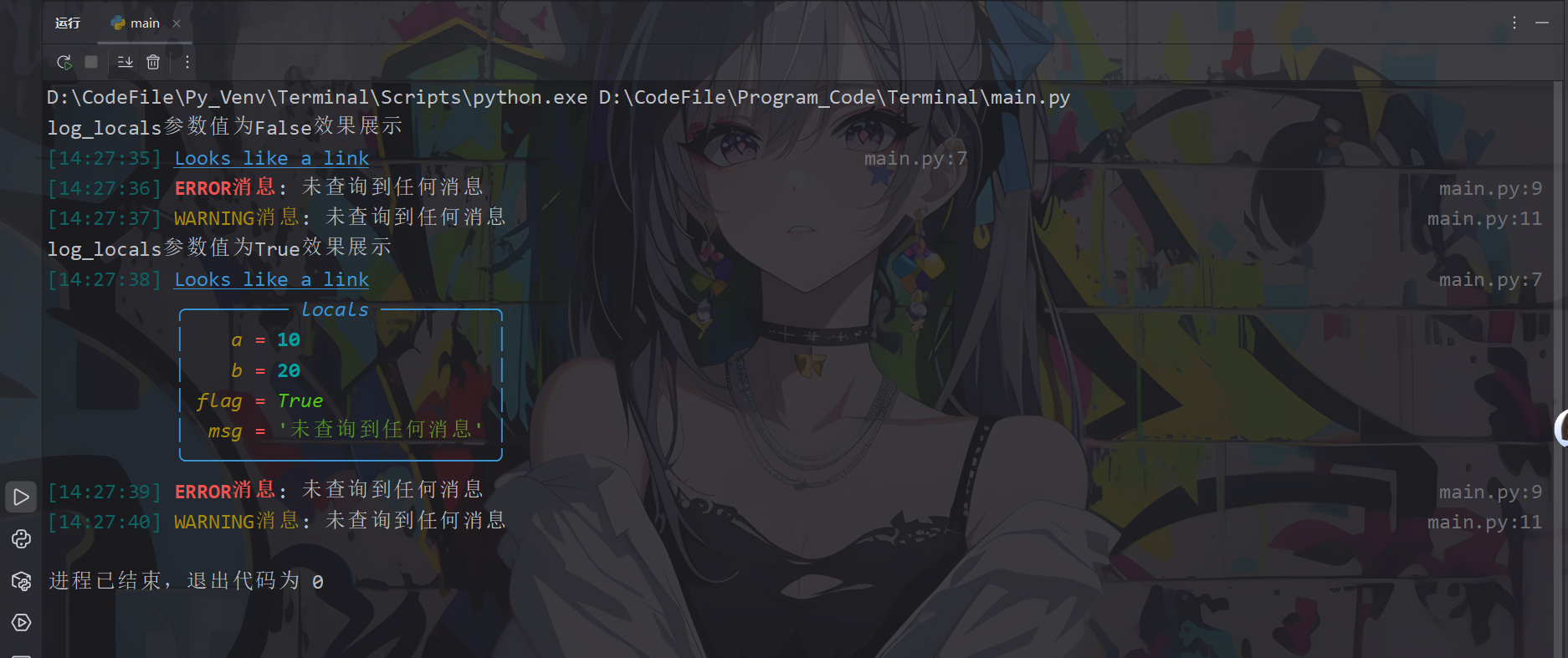
console.log()关键参数:*objects- 要打印的内容sep- 分隔符,默认空格end- 结尾符,默认换行style- 样式justify- 对齐方式emoji- 是否启用表情符号markup- 是否启用标记语法highlight- 是否启用自动高亮log_locals- 是否打印局部变量_stack_offset- 调用栈偏移量
示例:
python">
def func(msg="未查询到任何消息", flag=False):
    a,b = 10,20
    console.log("[blue underline]Looks like a link",log_locals=flag)
    time.sleep(1)
    console.log(f"[bold red]ERROR消息[/]: {msg}")
    time.sleep(1)
    console.log(f"[yellow]WARNING消息[/]: {msg}")
    time.sleep(1)

print("log_locals参数值为False效果展示")
func()

print("log_locals参数值为True效果展示")
func(flag=True)
- 该
print_json方法可以很好地打印(格式化和样式)包含 JSON 的字符串。这里有一个简短的例子:
python">console.print_json(
console.print_json('[false, true, null, "foo"]')
你也可以通过记录一个对象来记录json:
python">
from rich.json import JSON
console.log(JSON('["foo", "bar"]'))
由于打印 JSON 是常见要求,你可以从主命名空间导入:print_json
python">
from rich import print_json
你也可以通过命令行漂亮地打印JSON,具体作如下:
bash
python -m rich.json cats.json
示例:
python">
with open("灾难.json","r",encoding="utf-8") as f:
    data = f.read()

    # 方法一:直接调用print_json方法
    console.print_json(data)

    # 方法二:实用JSON转化再调用log方法
    from rich.json import JSON
    console.log(JSON(data))
