问题图例:
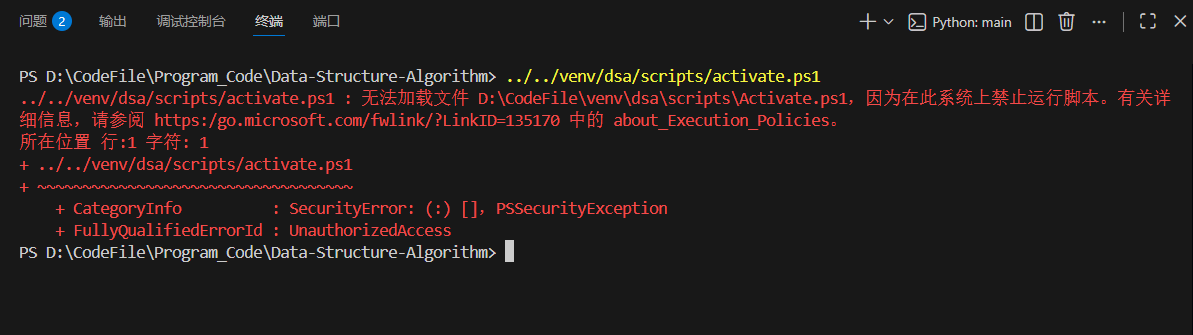
步骤 1:以「管理员身份」打开 PowerShell(关键!)
- 点击 Windows 开始菜单,搜索
PowerShell,右键选择 「以管理员身份运行」,不要用 VS Code 里的终端执行这一步。
步骤 2:临时放宽当前用户的执行策略(安全且有效)
在管理员 PowerShell 中输入以下命令,按回车,再输入Y确认:
powershell">
Set-ExecutionPolicy RemoteSigned -Scope CurrentUser
- 说明:该命令仅允许当前用户运行「本地创建的脚本」,不会影响系统全局安全,是官方推荐的开发环境配置。
步骤 3:回到 VS Code 终端,正确激活虚拟环境
此时你的 VS Code 终端进入目标虚拟环境目录,直接执行以下命令:
powershell
.\Scripts\Activate.ps1
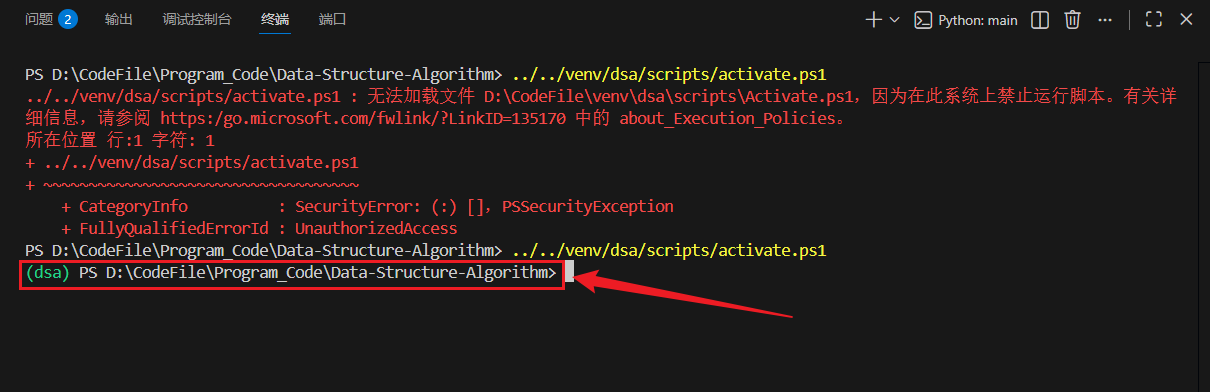
- 执行后,终端左侧会出现
(DSA)标识,说明激活成功!
注意 左侧标识DSA取决于你的虚拟环境名称
步骤 4:验证是否真的进入虚拟环境
执行以下命令,查看 Python 路径是否指向虚拟环境的python.exe:
powershell">
where python
- 正常结果:第一行路径是
D:\CodeFile\venv\DSA\scripts\python.exe。
额外优化:让 VS Code 打开终端时「自动激活」虚拟环境,如果不想每次手动激活,按以下设置:
- 按
Ctrl+Shift+P,输入Preferences: Open Settings (JSON),打开settings.json。 - 添加以下配置,保存即可:
json">
{
    "python.terminal.activateEnvironment": true,
    "terminal.integrated.defaultProfile.windows": "PowerShell"
}
- 之后重启 VS Code 终端,会自动加载当前选中的虚拟环境,无需手动执行激活脚本。
详细解释
1. 先理解指令的核心作用
这句指令的本质是:给当前 Windows 用户放宽 PowerShell 脚本的执行权限,允许运行你本地创建的脚本(比如虚拟环境的Activate.ps1),同时保持对远程脚本的安全校验,是开发场景下最常用、最安全的权限配置。
2. 逐部分拆解指令含义
| 指令部分 | 具体含义 |
|---|---|
Set-ExecutionPolicy |
PowerShell 的核心命令,用于设置脚本执行策略(控制是否允许运行.ps1脚本) |
RemoteSigned |
执行策略的「规则类型」(重点): ✅ 允许运行本地创建的脚本(无签名要求); ❌ 运行从网络下载的脚本时,必须有可信数字签名(防止恶意脚本) |
-Scope CurrentUser |
权限生效的「范围」: 仅对当前登录的 Windows 用户生效,不影响其他用户,也不修改系统全局策略(避免权限过大) |
3. 为什么需要这个指令?
Windows 默认的 PowerShell 执行策略是 Restricted(受限模式),会禁止运行所有.ps1 脚本—— 这就是你之前执行Activate.ps1时提示 “无法加载文件” 的根本原因。
执行 RemoteSigned -Scope CurrentUser 后:
- 你本地创建的
Activate.ps1(虚拟环境激活脚本)、自己写的.ps1脚本都能正常运行; - 从网上下载的脚本(比如不明来源的
.ps1),如果没有可信签名,依然会被阻止(保证系统安全); - 仅对你当前用户生效,不会影响电脑上其他用户的权限(比如家人 / 同事的账号)。
4. 补充说明(新手必看)
① 其他常见执行策略(对比理解)
| 策略名称 | 作用(适用场景) |
|---|---|
Restricted |
禁止运行所有脚本(Windows 默认,安全但开发不便) |
Unrestricted |
允许运行所有脚本(包括无签名的远程脚本,不推荐) |
AllSigned |
所有脚本(本地 + 远程)都需要数字签名(过于严格) |
② 如何验证配置是否生效?
在 PowerShell 中执行以下命令,可查看当前用户的执行策略:
powershell">
Get-ExecutionPolicy -Scope CurrentUser
如果返回 RemoteSigned,说明配置成功。
③ 如何恢复默认策略(如需)?
如果后续想还原为默认的受限模式,执行:
powershell">
Set-ExecutionPolicy Restricted -Scope CurrentUser
总结
Set-ExecutionPolicy RemoteSigned -Scope CurrentUser是开发环境的安全配置,仅放宽本地脚本的执行权限,不影响系统安全;-Scope CurrentUser是关键,避免修改系统全局权限,降低风险;- 这是解决 PowerShell 无法运行本地
.ps1脚本(如虚拟环境激活脚本)的标准方案,也是 VS Code/Python 开发的常规配置。
简单来说:这个指令就是 “告诉 Windows,我当前用户自己写的脚本可以放心运行,但网上下载的脚本必须有正规签名才允许跑”。
