1 本地修改文件不提交到远程
场景说明
作为后端开发人员,本地开发时会修改前端文件(如调试、适配),但不希望将这些本地修改提交到远程仓库,避免干扰前端同事的代码提交。
-
核心方案:永久忽略本地前端文件(推荐)
-
适用场景:本地修改的前端文件无需同步到远程,且后续持续保持该规则。
操作命令(在项目根目录终端执行)
场景 1:忽略整个前端文件夹
假设前端文件夹名为frontend/web/client,执行:
# 替换为实际前端文件夹名
git update-index --skip-worktree 前端文件夹名/
示例(前端文件夹为frontend):
git update-index --skip-worktree frontend/
场景 2:忽略特定类型前端文件
若仅需忽略.html/.js/.css等文件,执行:
git update-index --skip-worktree *.html *.js *.css
核心作用
- 本地可随意修改前端文件,Git 不会记录这些修改;
- 不影响远程仓库的前端代码,同事提交不受干扰;
- 永久生效,直到手动取消忽略规则。
场景 3:临时撤销修改
适用场景:临时需要将本地前端文件恢复到远程版本(如提交前清理)。操作命令:
# 撤销指定前端文件夹修改
git checkout -- 前端文件夹名/

# 撤销指定前端文件修改
git checkout -- 前端文件路径
示例(撤销frontend文件夹所有修改):
git checkout -- frontend/
场景 4:恢复忽略规则
若后续需要提交本地前端修改,执行以下命令取消忽略:
# 取消整个文件夹忽略
git update-index --no-skip-worktree 前端文件夹名/

# 取消单个文件忽略
git update-index --no-skip-worktree 前端文件路径
核心规则总结
| 操作需求 | 命令 | 效果 |
|---|---|---|
| 永久忽略本地前端文件 | git update-index --skip-worktree 前端文件夹/文件 |
Git 忽略本地修改,不提交、不干扰同事 |
| 临时恢复本地前端文件 | git checkout -- 前端文件夹/文件 |
撤销本地修改,同步远程版本 |
| 恢复提交前端文件权限 | git update-index --no-skip-worktree 前端文件夹/文件 |
取消忽略,可正常提交前端修改 |
注意事项
- 执行命令前需确保在项目根目录(与
.git文件夹同级); - 该规则仅对本地仓库生效,不会影响远程仓库和同事的本地环境;
- 若多人协作,需提前沟通避免重复配置冲突。
2 团队 Git 远程推送
场景说明
我现在是团队后端开发者,我的远程仓库分支为 backend 分支,我现在需要向主分支 master 提交新功能!
- 本地开发分支:
master - 你负责的远程分支:
origin/backend - 队友负责的远程分支:
origin/frontend - 你的本地 master 已远超
origin/master - 目标:提交新功能到
origin/master,绝不影响frontend代码
安全操作流程
- 拉取最新远程代码(不伤代码)
git fetch origin
- 确保你在本地
master分支(你本地仓库负责的分支)
git checkout master
- 把本地
master推送到 你负责的远程backend分支
git push origin master:backend
命令注释:本地 master → 推送到 远程 origin/backend(不会碰 master 主分支,不会碰 frontend)
- 在 GitHub 上发起 Pull Request (PR)
- base:
master - compare:
backend - 创建 PR → 合并
如果你想直接本地合并(不发起 PR)
git checkout master
git pull origin master   # 同步最新主分支
git push origin master   # 推送你的功能
绝对不能做(会覆盖队友代码)
- 不要用
git push --force - 不要动
frontend分支 - 不要强推覆盖主分支
3 Connection was reset 解决方案
错误截图
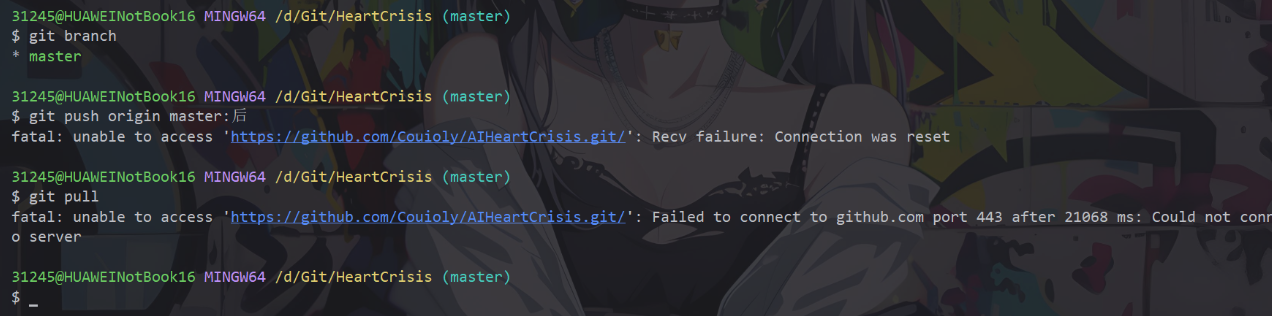
Git 连接失败解决方案
问题现象
执行 git push/pull 时报错:
Recv failure: Connection was reset
Failed to connect to github.com port 443: Could not connect to server
核心原因
本地网络环境导致无法正常访问 GitHub HTTPS 端口(443),Git 未针对当前网络环境配置导致连接失败。
最终解决方案
通过 Git 全局代理配置 解决,执行以下命令,配置完成后,重新执行 git push/pull 即可正常连接 GitHub。
# 配置 Git 全局 HTTP/HTTPS 代理(替换为自己的本地代理端口)
git config --global http.proxy http://127.0.0.1:10808 # 该问题当我执行这条指令后就已解决问题
git config --global https.proxy http://127.0.0.1:10808
取消代理(无需代理时使用)
git config --global --unset http.proxy
git config --global --unset https.proxy
查看当前代理配置
git config --global --get http.proxy
git config --global --get https.proxy
适用场景
本地网络环境可访问 GitHub(如浏览器),但 Git 命令行连接失败的情况。
总结 问题:Git 连接 GitHub 443 端口被重置,网络不通 解决:git config --global 配置本地代理 验证:重新执行 Git 操作,连接成功
切换HTTPS至Git连接
HTTPS 连接被强制重置,无法推送,可以尝试直接改用 SSH 推送(通过 SSH 协议推送代码)
- 生成 SSH 密钥(一路回车,不用输密码)
ssh-keygen -t ed25519
- 复制公钥
cat ~/.ssh/id_ed25519.pub
把输出的一长串内容全选复制。
-
打开 GitHub 添加密钥
GitHub → 右上角头像 →
Settings→SSH and GPG keys→New SSH key粘贴刚才复制的内容,保存。 -
切换仓库为 SSH 地址
git remote set-url origin git@github.com:Couiolly/AIHeartCrisis.git
- 直接推送(就是你要的 master → 后)
git push origin master:后
4 推送文件太大导致出错
场景说明
我在本地仓库中修改了一些文件,另外还添加了几个媒体文件,最大的一个MP4文件大小为 52MB,我现在要将它们推送至远程仓库,但是当我只需 push 指令后,它提示 fatal 信息
报错信息示例
31245@HUAWEINotBook16 MINGW64 /d/CodeFile/AI_Code/claudedemo (master)
$ git push origin master
Enter passphrase for key '/c/Users/31245/.ssh/id_ed25519':
Enumerating objects: 75, done.
Counting objects: 100% (75/75), done.
Delta compression using up to 12 threads
Compressing objects: 100% (49/49), done.
Read from remote host github.com: Connection reset by peer
client_loop: send disconnect: Connection reset by peer
fatal: sha1 file '<stdout>' write error: Broken pipe/s
send-pack: unexpected disconnect while reading sideband packet
fatal: the remote end hung up unexpectedly
问题原因
Connection reset by peer、Broken pipe 是典型 GitHub 网络连接超时 / 上传数据包过大被服务器强制断开 导致的推送失败,常见两种场景:
- 网络访问 GitHub 不稳定,SSH 连接中途被重置
- 单次推送文件太多 / 单个文件过大,Git 默认缓冲区太小传输中断
解决方案
调大 Git 传输缓冲区(最常用有效) 在当前终端执行这两行命令,增大单次上传缓存:
git config --global http.postBuffer 524288000
git config --global https.postBuffer 524288000
设置完成后再次推送:
git push origin master
此处我直到自己有大文件,所以优先尝试的该方案,最终问题成功解决!
