一键安装
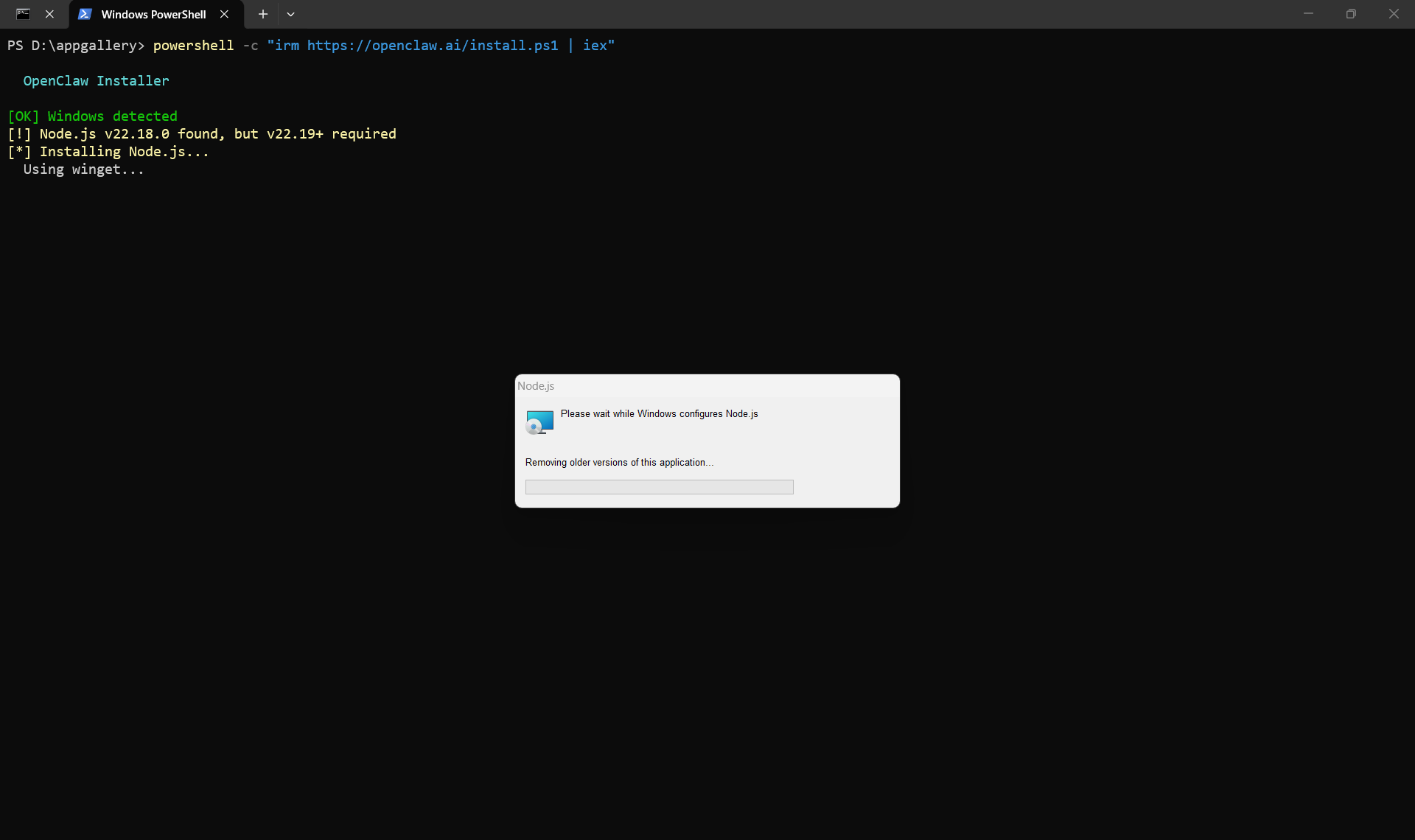
执行官网的安装指令(Windows):
powershell">powershell
powershell -c "irm https://openclaw.ai/install.ps1 | iex"
系统会自动配置 node.js 环境。
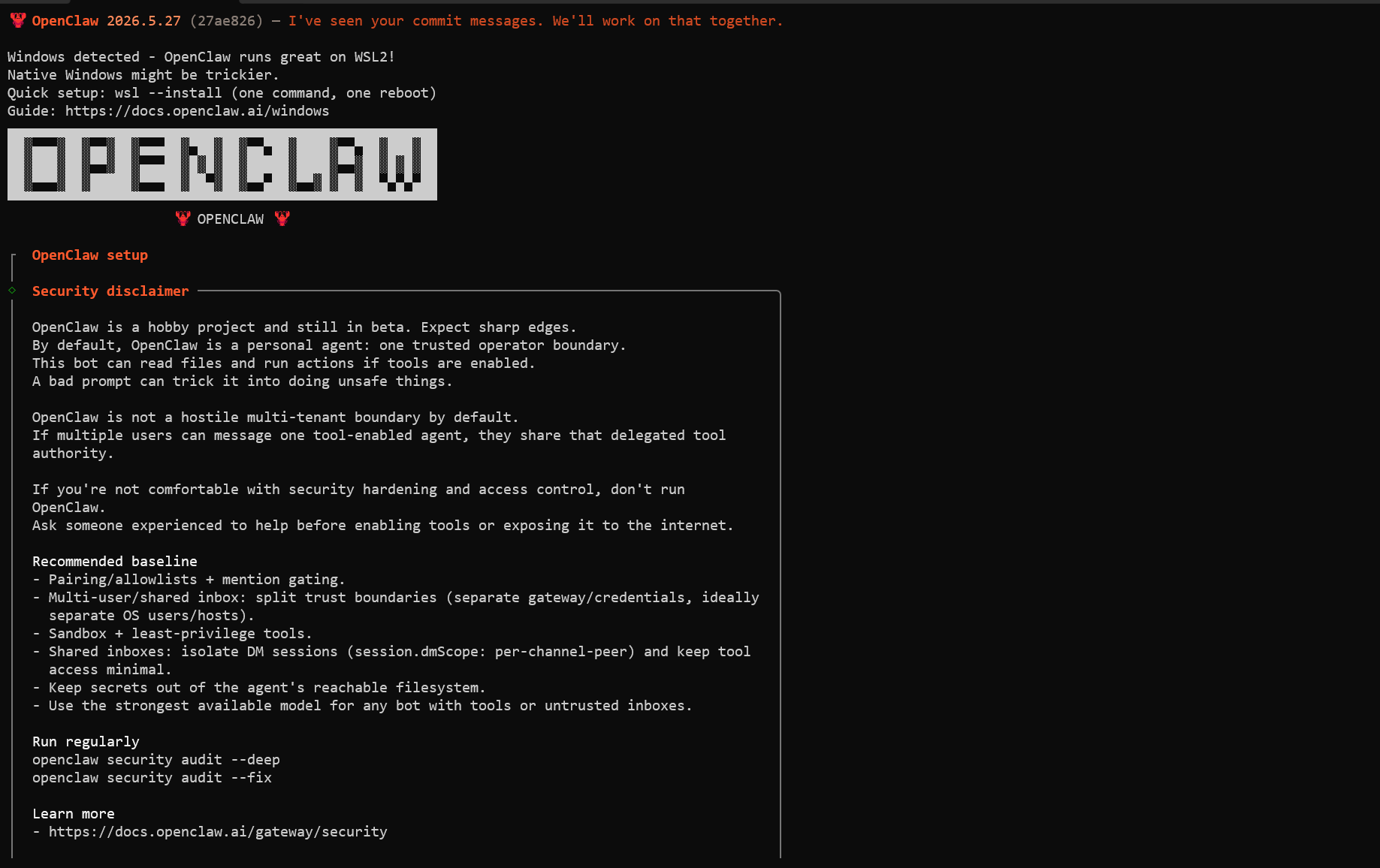
安装向导(Setup Wizard)
OpenClaw 主程序安装成功后,会启动安装向导(Setup Wizard)。
问答配置过程
| 问题 | 选项 | 说明 |
|---|---|---|
| Q1 | YES |
同意协议,开始配置 |
| Q2 | QuickStart(recommended) |
快速启动模式 |
| Q3 | OpenAI |
选择模型供应商 |
| Q4 | ChatGPT/Codex Browser Login |
浏览器登录授权 |
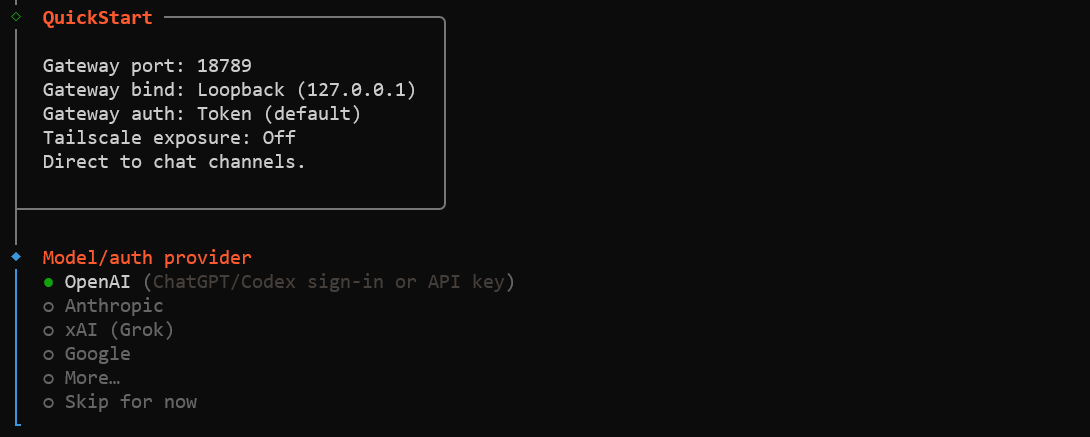
Q1-Q3 配置
依次选择 YES → QuickStart → OpenAI:


Q4 浏览器登录授权
选择 ChatGPT/Codex Browser Login,弹出浏览器进行 OpenAI 登录。

问题排查
问题一:地区限制
浏览器显示 Authentication successful,登录成功了。但 OpenClaw 本地进程向 OpenAI 换取访问令牌时,被 OpenAI 判断为来自不支持的地区或网络线路。

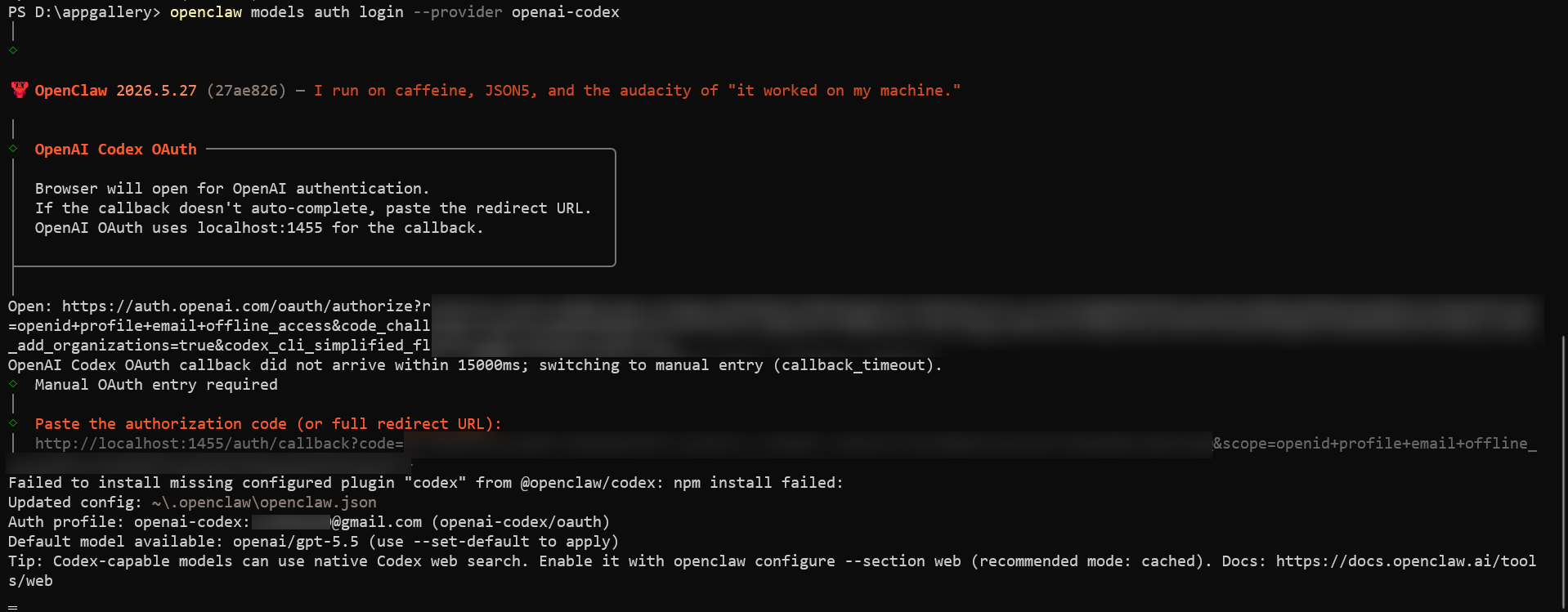
解决方法:切换至合规国际专线对应的网络环境,重新执行登录命令:
powershell">openclaw
openclaw models auth login --provider openai-codex
登录成功,但 Codex 插件安装失败。直接 Ctrl+C 中断进程即可。
验证模型列表
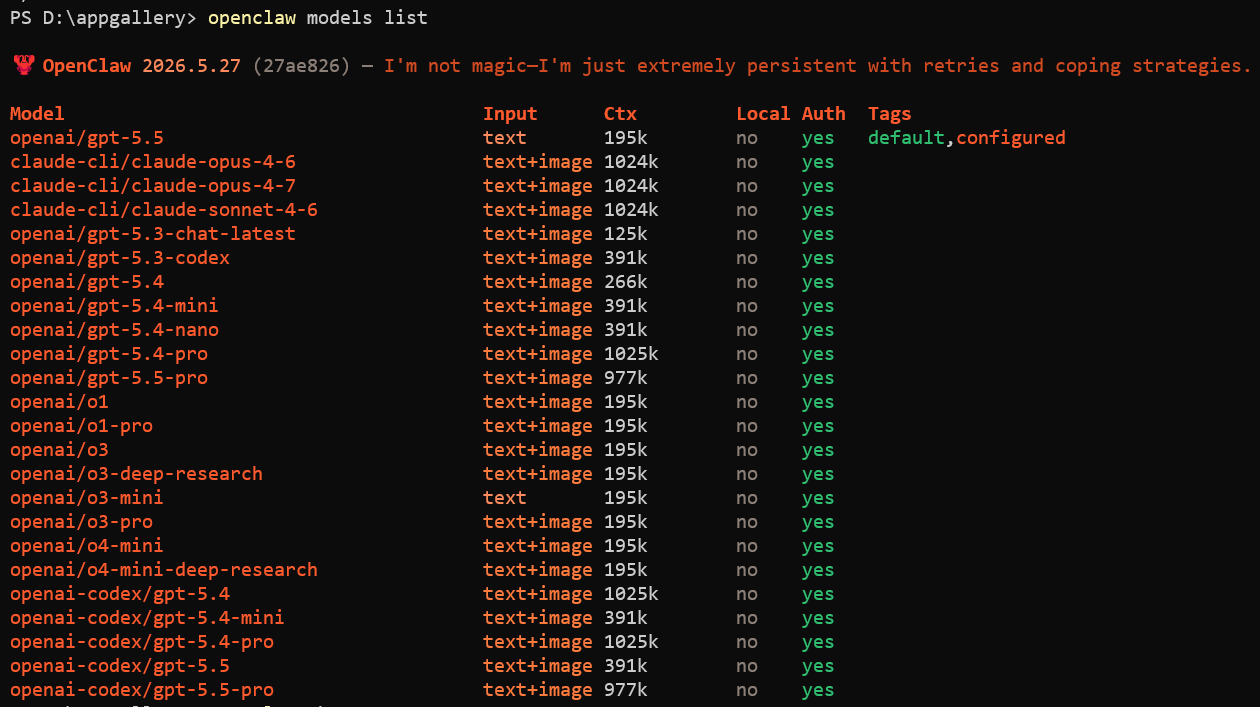
执行以下命令确认是否成功获取到 OpenAI 的大模型:
powershell
openclaw models list
问题二:对话请求被拒绝
输入 openclaw chat 打开对话,调用模型后反馈推理调用失败。
OpenClaw 能看到 OpenAI 账号,也能拉取模型列表,但真正发起 GPT-5.5 对话请求时,被 OpenAI 拒绝了。
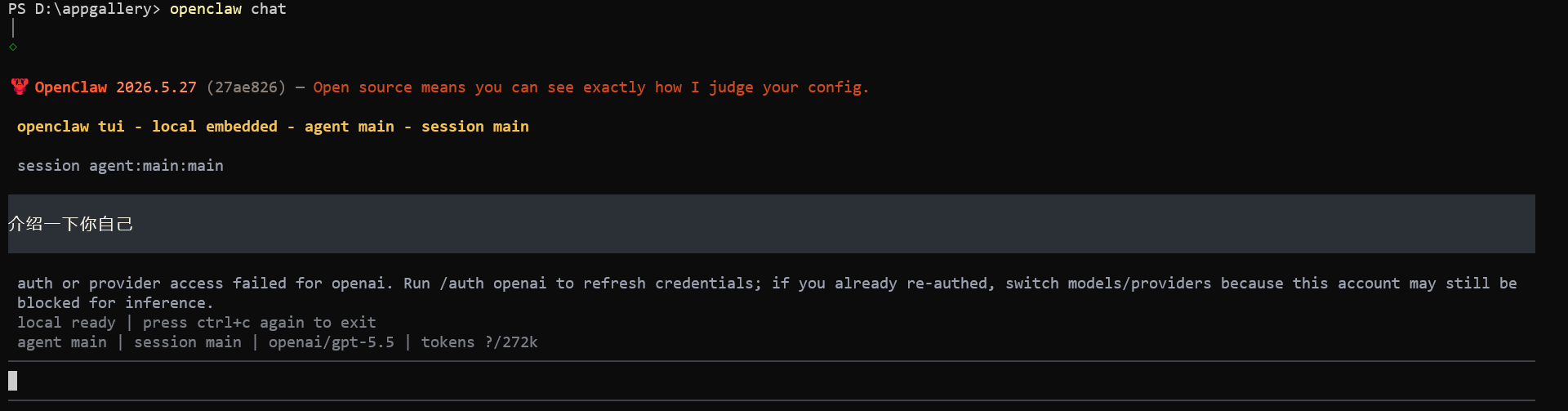
解决思路:OpenAI 有地区限制,改用 DeepSeek。
接入 DeepSeek
打开配置项
powershell
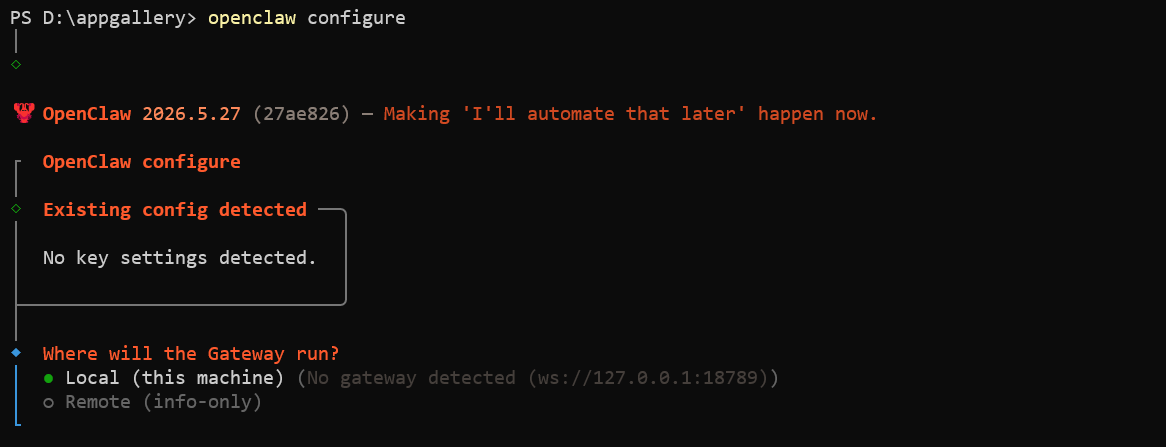
openclaw configure
配置流程
| 问题 | 选择 | 说明 |
|---|---|---|
| Q1 | Local(this machine) |
本地运行 |
| Q2 | Model |
修改模型配置 |
| Q3 | More |
更多选项 |
| Q4 | deepseek |
选择 DeepSeek,输入 API Key |
| Q5 | 空格键选中模型 | 方向键选择需要的模型 |
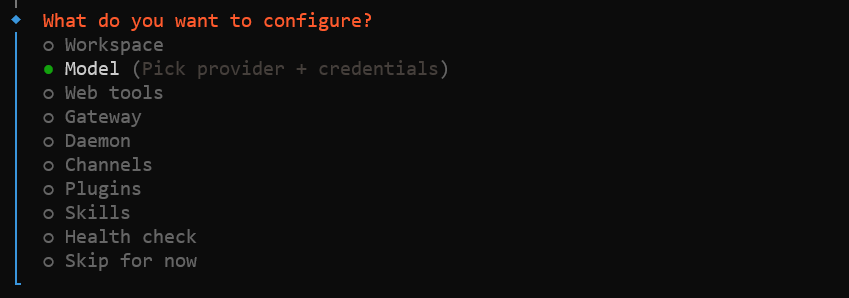
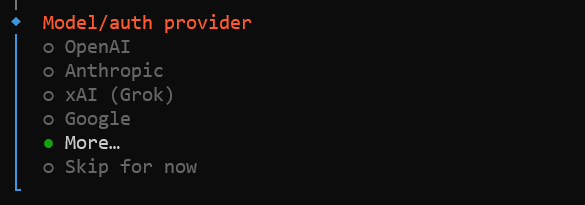
Q1-Q3 配置
选择 Local → Model → More:
Q4-Q5 配置
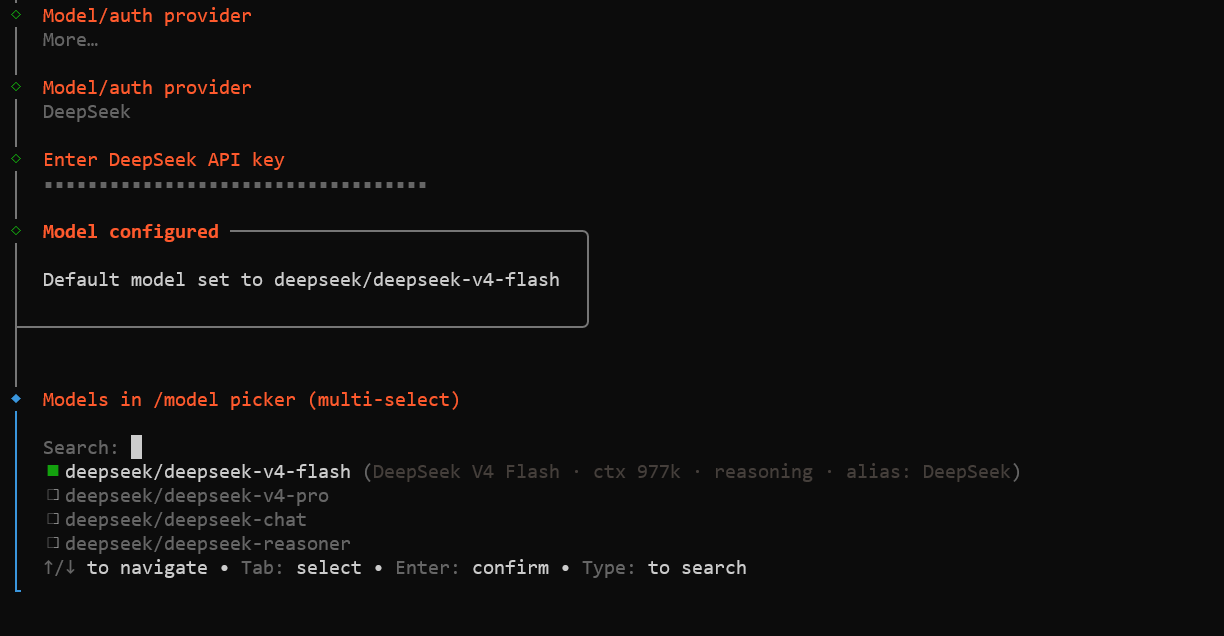
选择 deepseek,输入自己的 API,然后选择需要的大模型(方向键选择,空格键选中):

首次成功对话
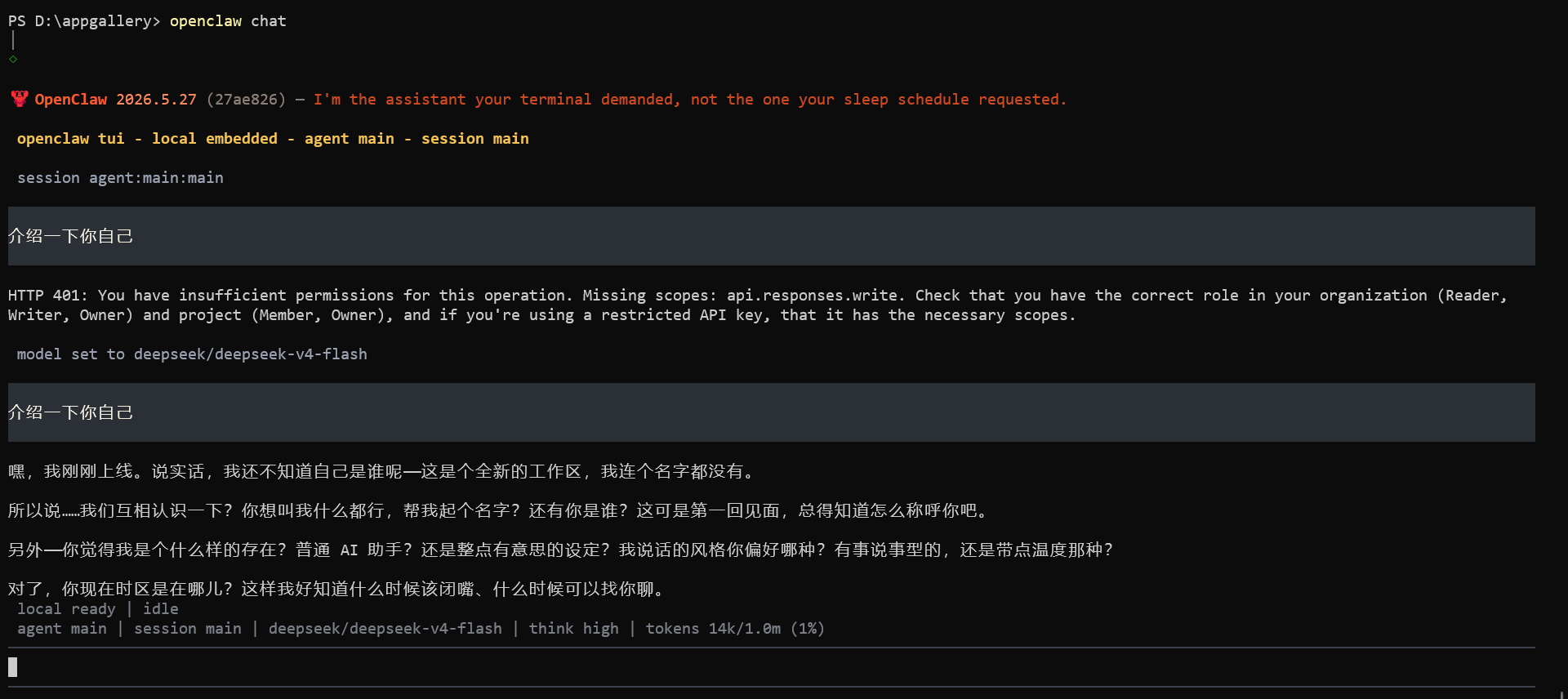
配置完成后选择 None 退出,重新执行:
powershell
openclaw chat
打开后会自动恢复上一次的会话记录。输入 /model 修改大模型为 deepseek-v4-flash,重新发送问题——成功!
常用命令
查看认证状态
powershell
openclaw models auth status
该命令用于认证状态检查,不会调用模型聊天,而是查看:
- 当前有哪些模型可用
- 哪些 Provider 已认证
- 哪些认证过期了