一、购买服务器
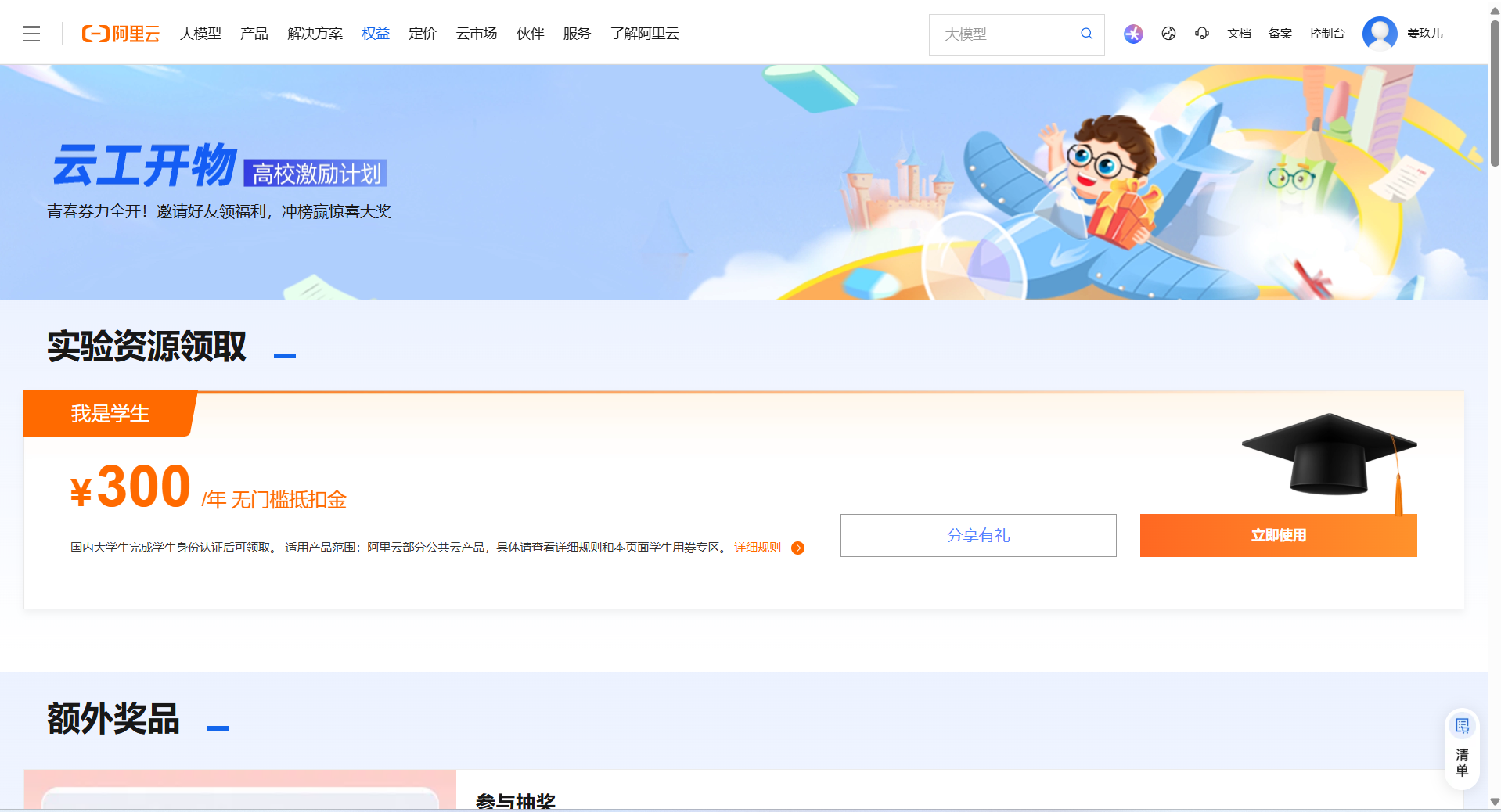
1. 领取优惠券
访问阿里云学生优惠页面领取优惠券:
https://university.aliyun.com/course/promotion23-activity
2. 选购服务器
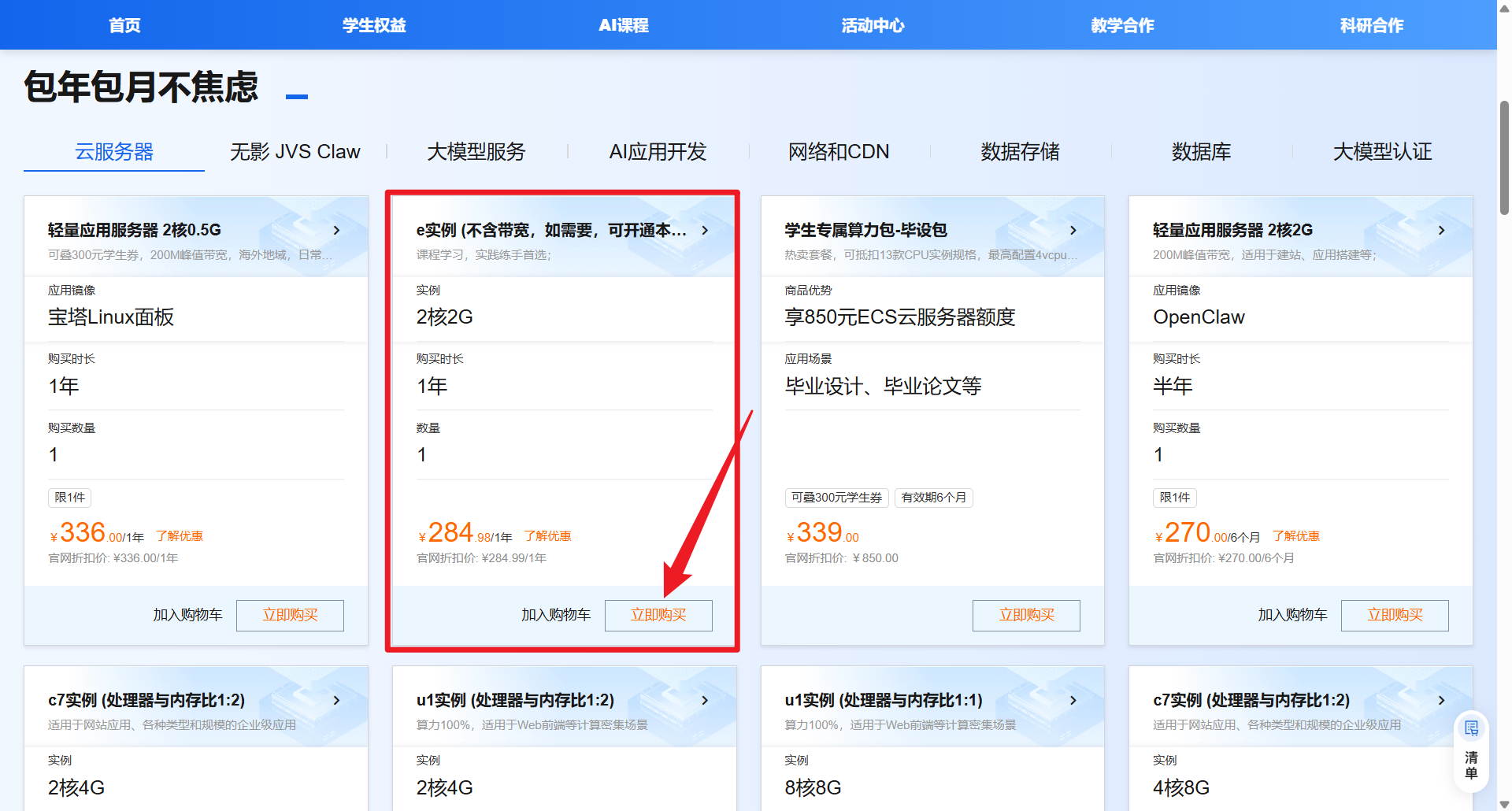
领取优惠券后,按以下步骤操作:
选择云服务器(e 实例) → 立即购买 → 支付
正常情况下使用优惠券后实付金额为 0 元。
二、首次配置
1. 分配公网 IP
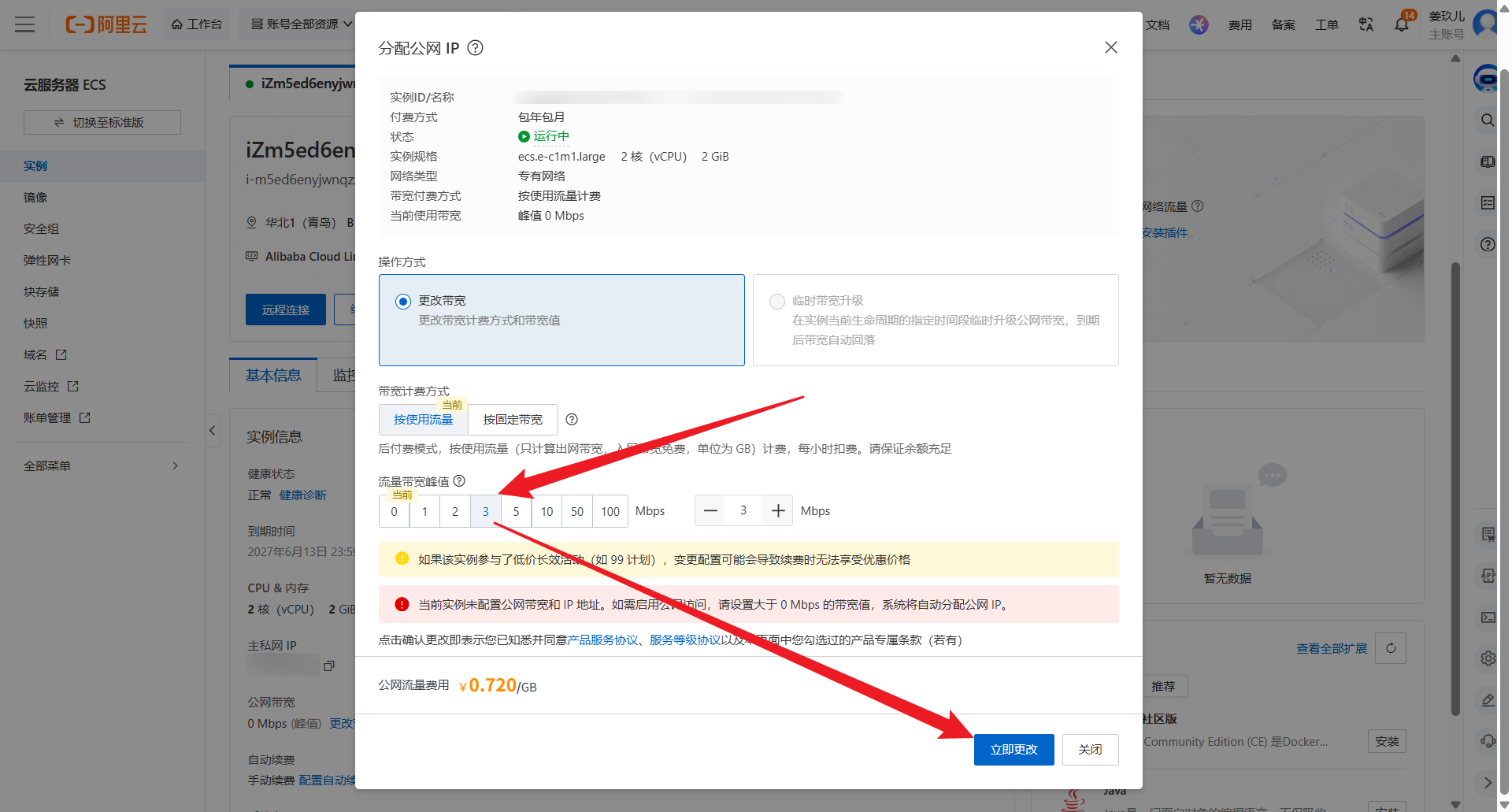
进入云服务器控制台,默认只显示私网 IP(外网无法访问)。
需手动分配公网 IP:
- 点击「分配 IP」
- 带宽选择 3M
- 点击「立即更改」
绑定完成后会显示一串数字公网 IP,记下来,后续远程登录需要使用。
2. 重置密码
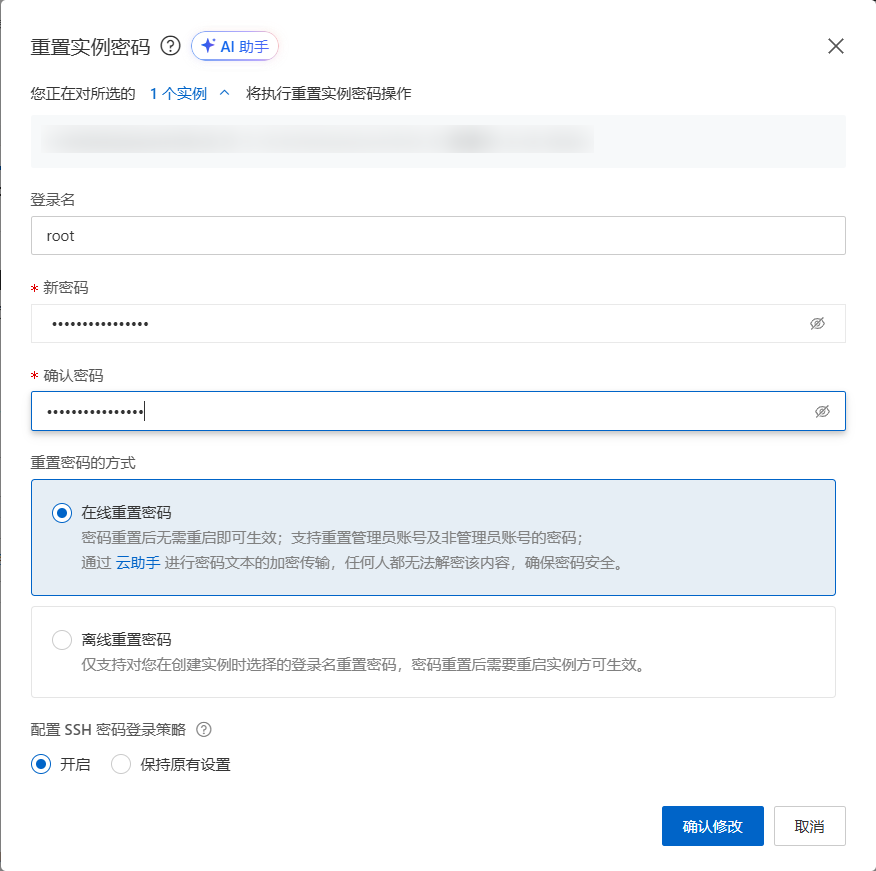
点击左上角「重置密码」:
- 用户名:
root - 密码:设置强密码
设置完成后,机器会自动重启生效。
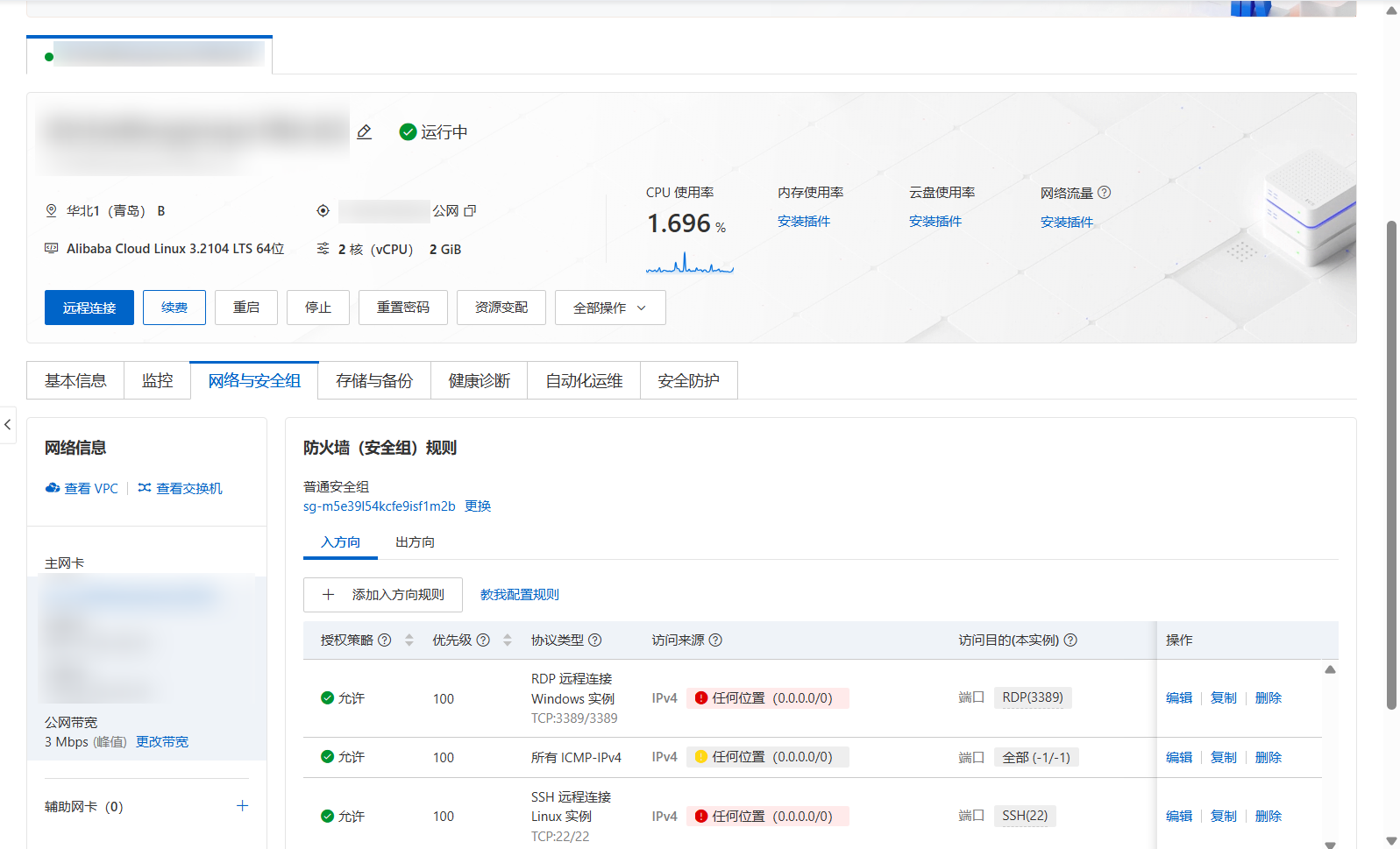
3. 检查安全组规则
点击「网络与安全组」,确认远程 SSH 连接端口(22 端口)已对外开放。
以下为正常开放状态:
4. 远程连接服务器
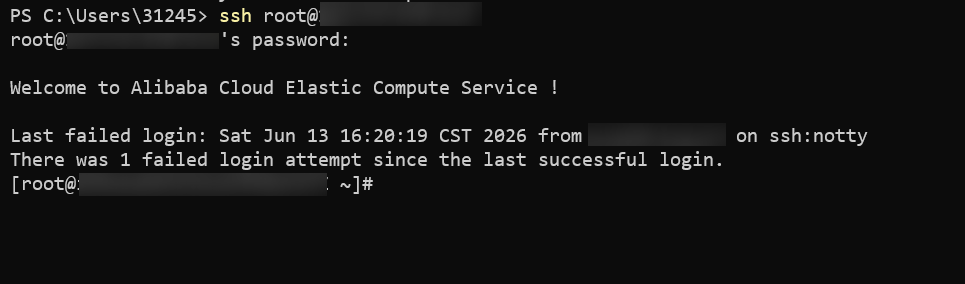
在本地电脑 PowerShell 中输入 SSH 连接指令:
bash
ssh root@<你的公网IP>
首次连接安全校验
首次连接会出现以下安全提示:
This key is not known by any other names. Are you sure you want to continue connecting (yes/no/[fingerprint])?
此时输入 yes 即可。本地会永久保存该服务器的指纹,下次连接不再弹出此提示。
登录验证
按下回车后,提示输入服务器 root 账号的登录密码:
输入密码时屏幕不会显示字符,属于正常现象,输完直接回车即可。
若显示 Connection closed by <IP> port 22,请检查密码是否正确,然后重新连接。
三、配置流程概览
| 步骤 | 操作 | 目的 |
|---|---|---|
| 1 | 分配公网 IP | 获取外网可访问的 IP 地址 |
| 2 | 重置 root 密码 | 设置安全的登录凭证 |
| 3 | 检查安全组 | 确保 SSH 端口(22)对外开放 |
| 4 | SSH 远程连接 | 登录 Linux 终端开始使用 |
四、常见问题
| 问题 | 可能原因 | 解决方法 |
|---|---|---|
| 连接被拒绝 | 安全组未开放 22 端口 | 检查安全组规则 |
| 连接超时 | 公网 IP 未分配或网络不通 | 确认已分配公网 IP |
| 密码错误 | 输入错误或密码未生效 | 检查密码,确认机器已重启 |
| 首次连接提示 | SSH 安全校验 | 输入 yes 确认即可 |
