操作前必看硬性前提 & 准备(缺一不可)
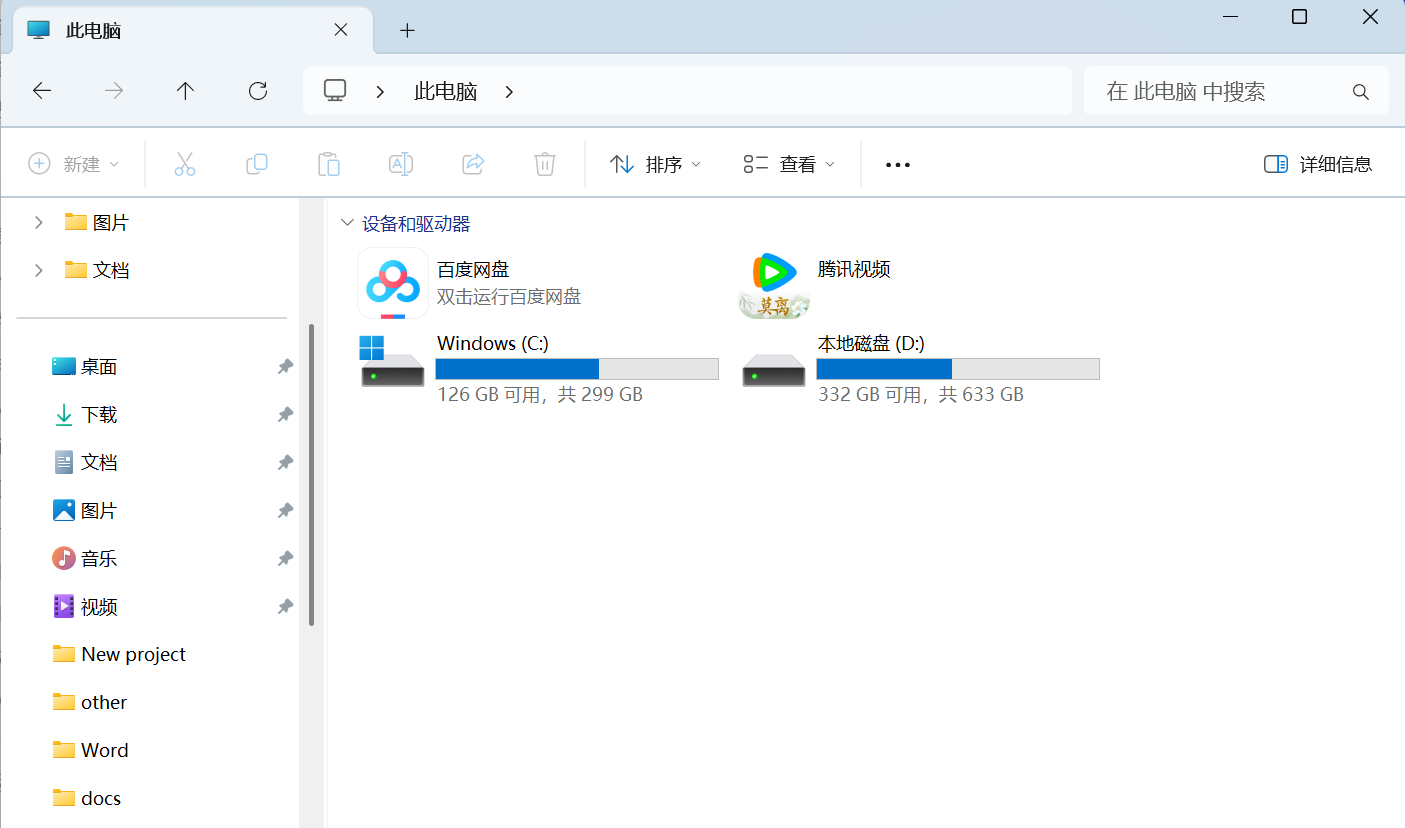
- C 盘、D 盘必须在同一块硬盘(软件首页能看到磁盘 0、磁盘 1,两个分区编号必须一致,跨硬盘无法转移空间)
- 如果 C/D 盘开启了BitLocker 磁盘加密:设置→更新和安全→设备加密,先关闭解密,否则无法修改分区
- 暂时关闭电脑管家、360、火绒等杀毒软件,避免拦截分区操作
- 虽然工具无损数据、不会删除 D 盘文件,但建议把 D 盘重要文件手动备份一次,防止中途断电意外
- 建议分给 C 盘
30~60GB最合适,不要一次性分太多;D 盘务必至少保留10GB以上剩余空间
傲梅分区助手下载
1.浏览器打开傲梅分区助手官网下载页:【访问官方主下载页】 | 【访问官方纯净无捆绑版】
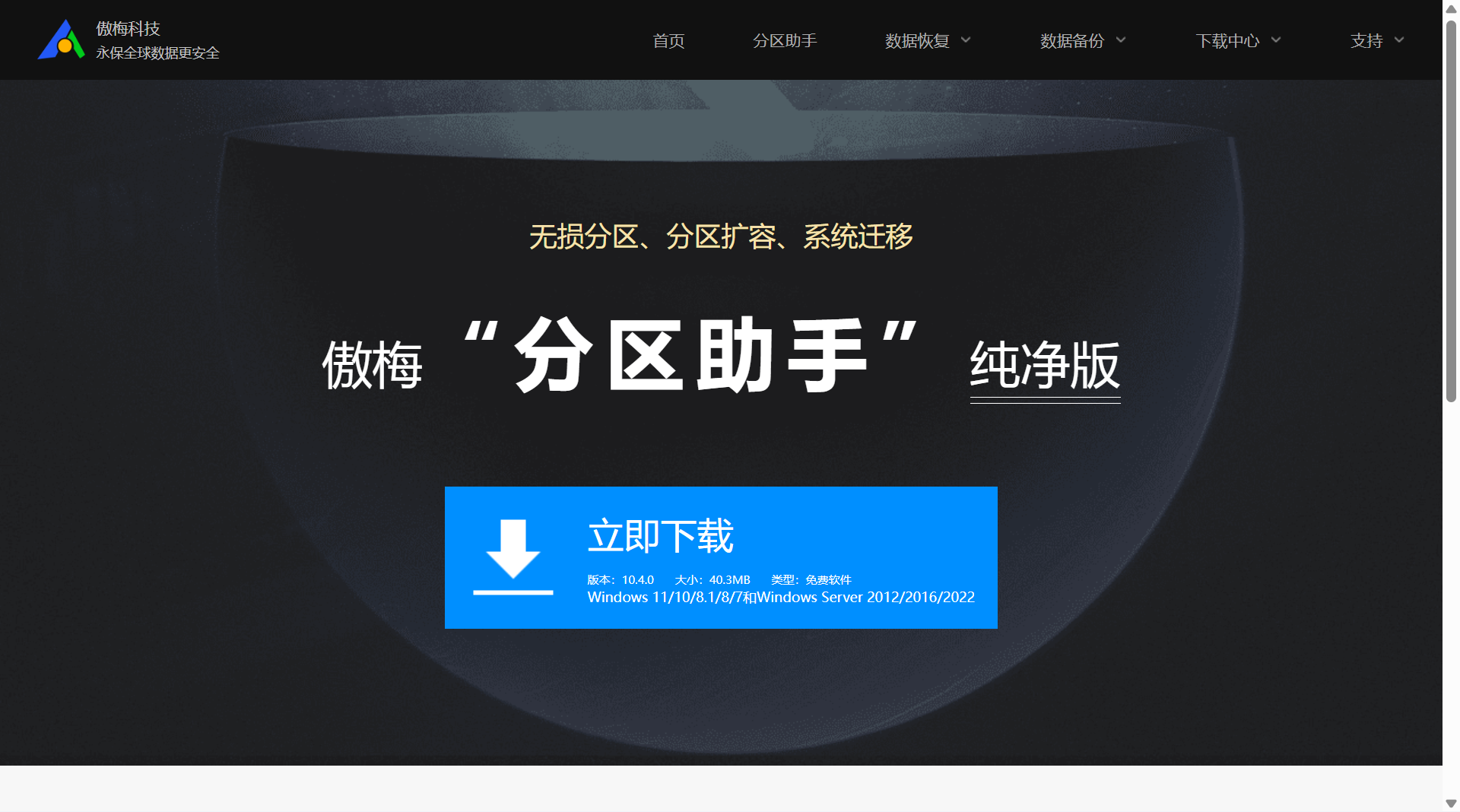
2.下载 分区助手免费版,一路默认下一步安装,不要勾选捆绑软件
3.安装完成后右键软件图标→以管理员身份运行
傲梅分区助手扩展C盘
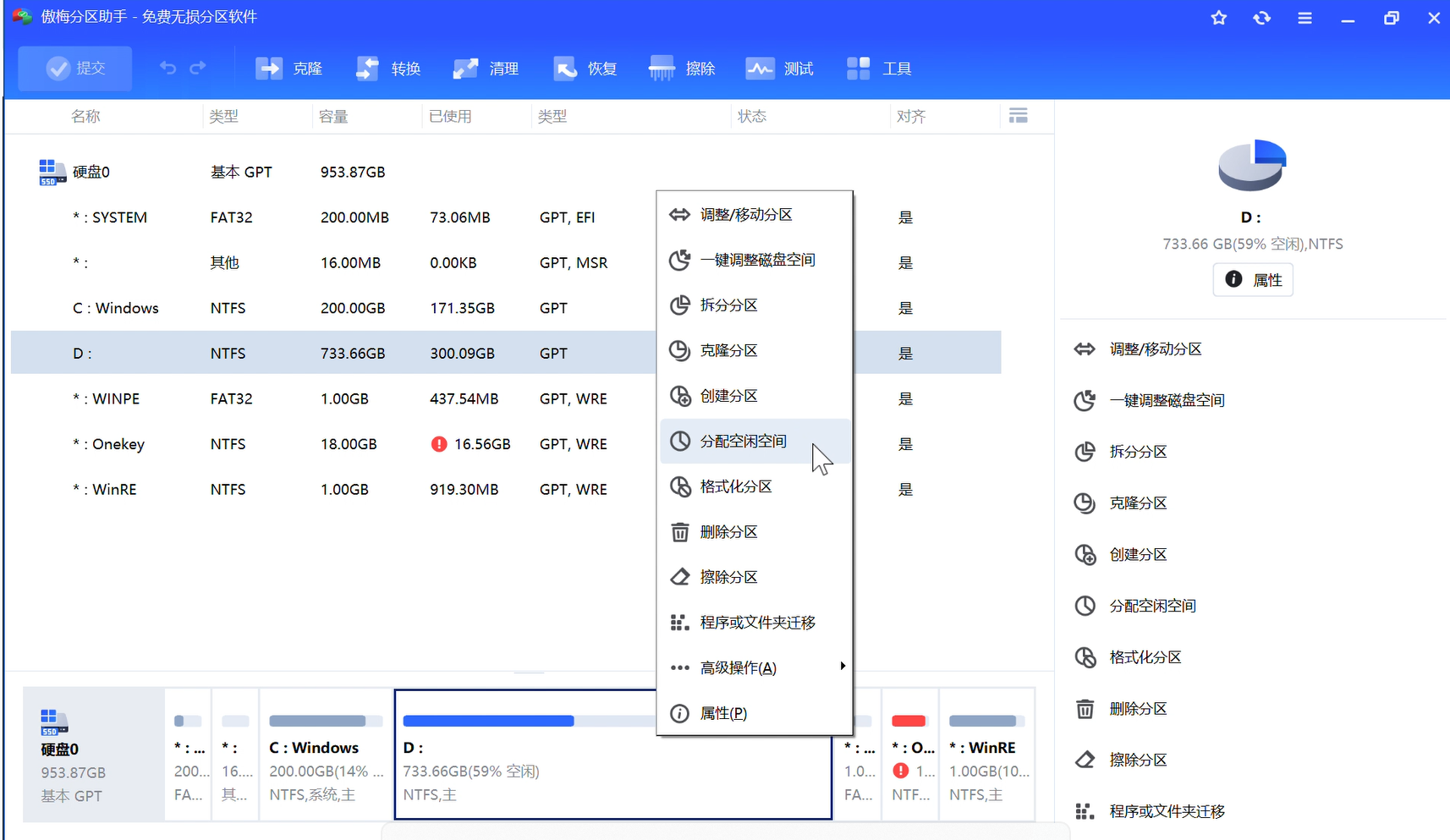
步骤 1:选中 D 盘,打开分配空闲空间功能。软件主界面会可视化显示所有磁盘分区,找到你的D 盘分区条目,鼠标右键单击 D 盘,在弹出菜单点击 分配空闲空间。
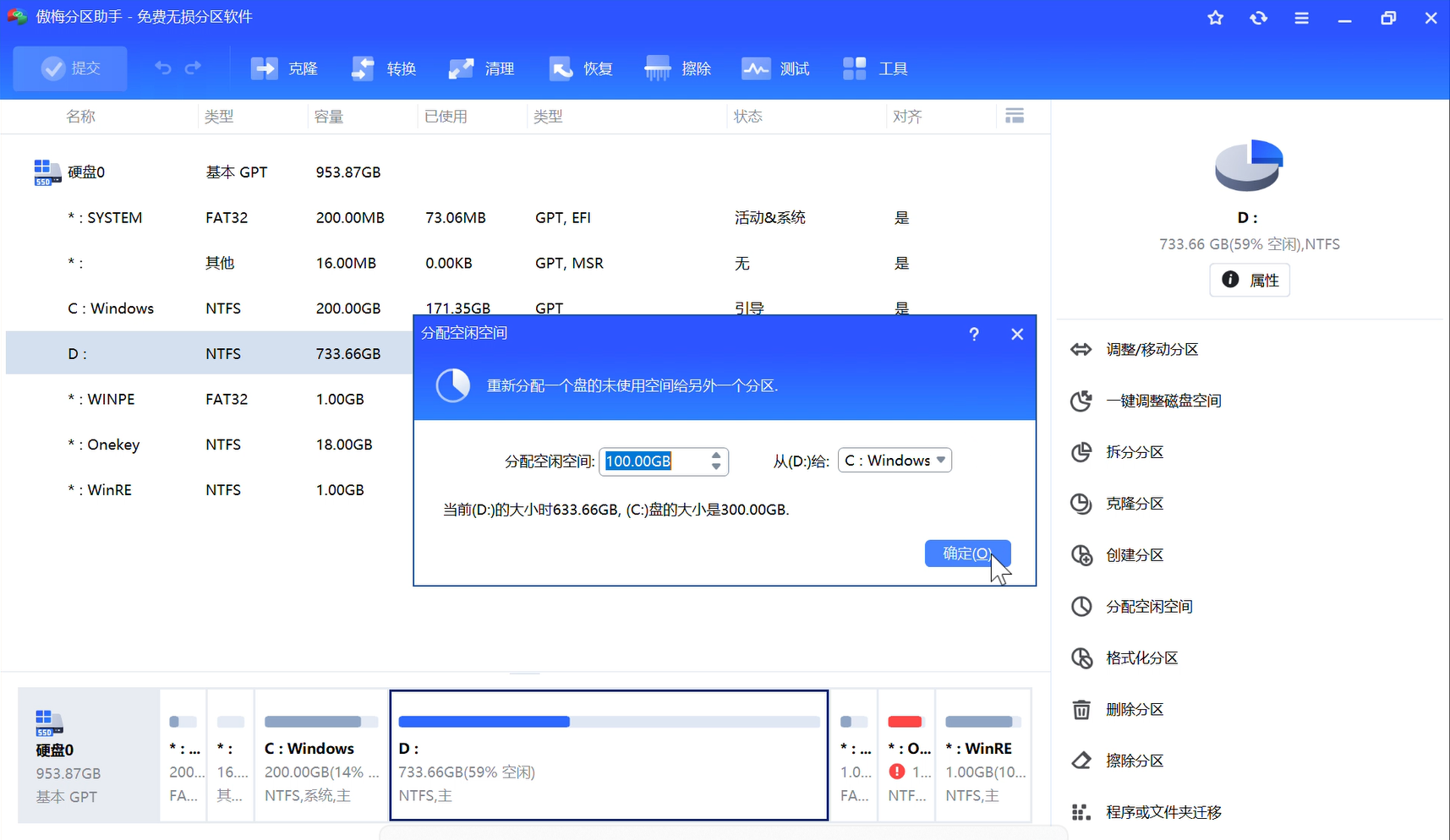
步骤 2:设置分配大小 + 目标盘。弹出配置窗口:
-
输入框填写要划拨给 C 盘的容量(单位 GB,例:输入 50,就是从 D 盘拿 50G 给 C 盘)
-
下方下拉框将空间分配到,选择 C 盘
-
核对上方预览分区大小无误,点击确定
步骤 3:提交待执行任务。回到软件主界面,左侧会出现待执行操作列表,左上角点击提交按钮。
步骤 4:执行分区扩容。弹出确认弹窗,核对操作内容:D 盘缩减、C 盘扩容,确认无误后点击执行。
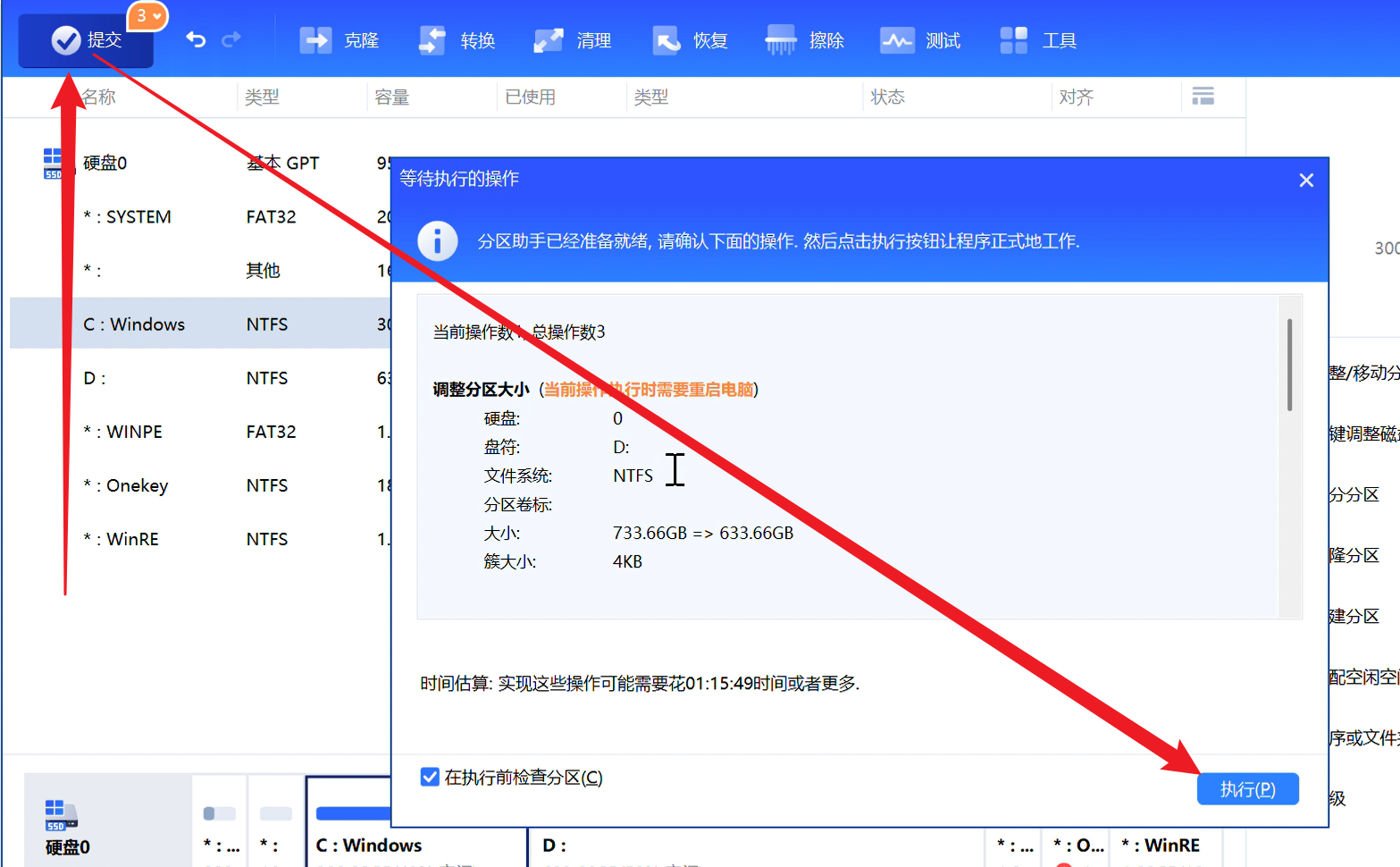
等待自动执行后重新电脑,即可看到C磁盘已成功从200GB扩容至300GB!